
請求書を売上品目ごとに請求先を分けて作ってみよう
1.はじめに
請求書を作ってみようでは、基本的な請求書の作成方法を紹介しました。
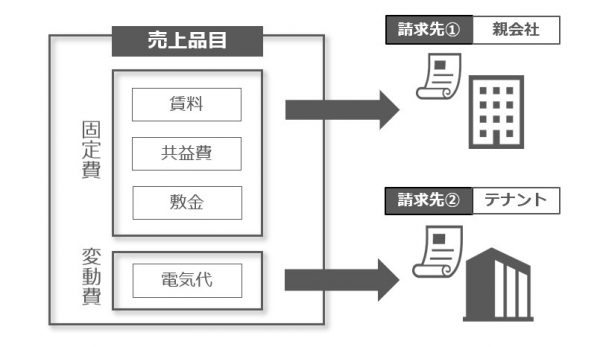
ここでは応用として、 固定費である賃料と、変動費である水光熱費の請求先を分けて請求書を作成する方法を紹介します。
賃料等の固定費をテナントの親会社、水光熱費等の変動費をテナントへ請求する方法を例に説明していきます。
なお、本Tipsの手順を試される際は、検証環境がある場合には、検証環境での実施を推奨しています。
2.完成イメージ
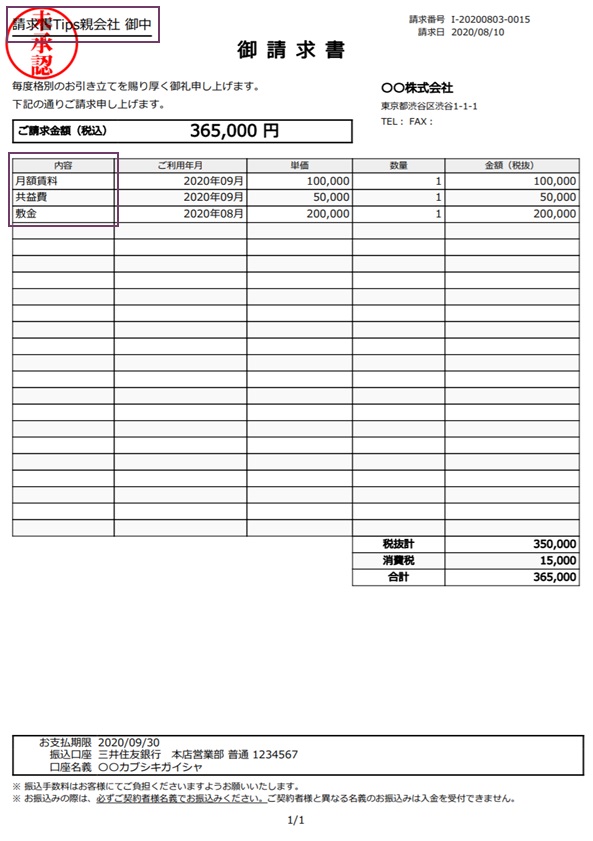
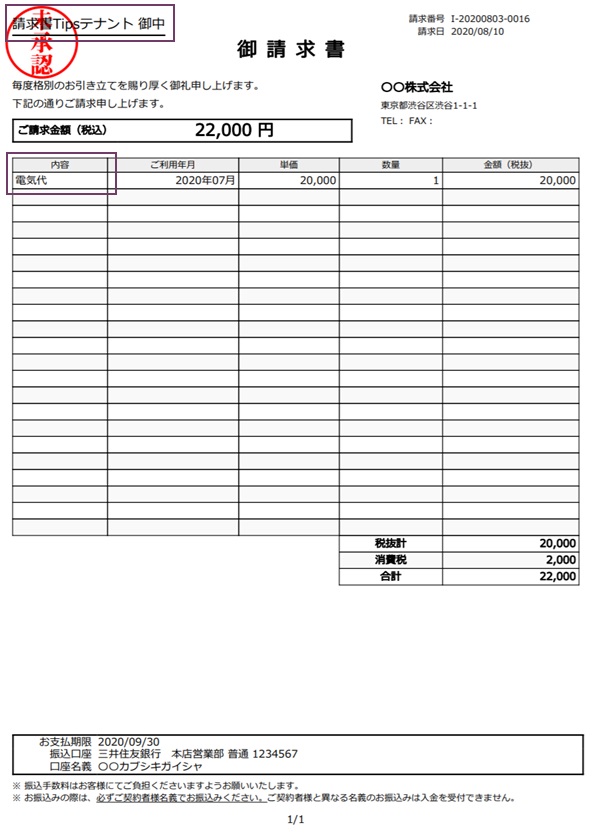
まず、このTipsのゴールとなる請求書の完成イメージ(未承認時)を図示します。
下の2つの図はそれぞれ、テナントの親会社宛の固定費の請求書と、テナント宛の変動費の請求書になります。
このゴールを目指して請求書を作成していきましょう。
3.事前準備
請求書作成を進める前に、請求書に使用する各種データを登録しておく必要があります。
ここでは、以下の内容が事前に登録されていることを前提に説明をしていきます。
売上品目の登録方法については、品目を個別に登録するをご参照ください。
| 品目 | 請求品目 | 計上月 | 請求月 | 課税・非課税 |
|---|---|---|---|---|
| 月額賃料 | 月額賃料 | 利用月 | 利用月の前月 | 課税 |
| 共益費 | 共益費 | 利用月 | 利用月の前月 | 課税 |
| 敷金 | 敷金 | 利用月 | 利用月 | 非課税 |
| 電気代 | 電気代 | 利用月 | 利用月の翌月 | 課税 |
テナントタグの登録方法については、テナントタグを登録するテナントタグを設定するをご参照ください。
テナントタグは、請求書を自動請求設定で作成する際に特定のテナントを指定するためのタグ付け・目印の役割を果たします。(参考:請求書を作ってみよう「4.請求書作成」)
| 名称 |
|---|
| 賃料別請求 |
請求元情報の登録方法は、発行・請求元を登録するをご参照ください。
なお、入金口座がテナント固有の仮想口座の場合等、 他の請求書と請求元情報(請求元金融機関)が異なる場合には、テナントの請求元情報に設定をおこないます。 「テナント」タブの説明をご参照ください。
以下の項目以外の必須項目は、任意の値を設定します。
| 名称 |
|---|
| デフォルト発行・請求元(サンプル) |
区画の登録方法については、ビルの区画を個別に登録するをご参照ください。
以下の項目以外の必須項目は、任意の値を設定します。
| 項目 | 内容 |
|---|---|
| ビル | 請求書Tipsビル |
| 区画 | 1F |
| 階数 | 1 |
| 貸出可否 | 貸出可能 |
| 月額賃料 | 100000 |
| 売上品目(月額賃料) | 月額賃料 |
| 月額共益費 | 50000 |
| 売上品目(月額共益費) | 共益費 |
| 敷金 | 200000 |
| 売上品目(敷金) | 敷金 |
テナントの登録方法については、テナントを個別に登録するをご参照ください。
テナントへのテナントタグ登録方法については、テナントにテナントタグを登録するをご参照ください。
ここではビルに入居しているテナントと、賃料の請求先に指定する親会社を登録していきます。テナント情報をもとに請求元情報等を設定する条件に当てはまる場合、テナントに登録した請求元情報が請求書に出力されます。
以下の項目以外の必須項目は、任意の値を設定します。
操作手順を試される場合、メールアドレスには受信可能なご自身のメールアドレスを設定してください。
テナント
| 項目 | 内容 |
|---|---|
| テナント名 | 請求書Tipsテナント |
| 入居ビル | 請求書Tipsビル |
| 請求先情報ー宛名 | 請求書Tipsテナント |
| テナントタグ | 賃料別請求 |
親会社
| 項目 | 内容 |
|---|---|
| テナント名 | 請求書Tips親会社 |
| 入居ビル | 請求書Tipsビル |
| 請求先情報ー宛名 | 請求書Tips親会社 |
| テナントタグ | ※親会社へのテナントタグ登録は不要です。 |
契約の登録方法については、契約を作成するをご参照ください。
ここではビルに入居している請求書Tipsテナントに対し、契約情報を登録していきます。
契約を登録・承認すると、自動で実績が作成されます。承認後は作成された実績に誤りがないかご確認ください。
以下の項目以外の必須項目は、任意の値を設定します。区画選択後、賃料等の各金額は自動で入力されます。
| 項目 | 内容 |
|---|---|
| ビル | 請求書Tipsビル |
| 入居テナント | 請求書Tipsテナント |
| 契約開始日 | 2020/08/01 |
| 契約終了日 | 2021/07/31 |
| 区画 | 1F |
実績の一括登録方法については、実績を一括で登録するをご参照ください。
ここではビルに入居している請求書Tipsテナントに対し、実績を登録していきます。
| 項目 | 内容 |
|---|---|
| 売上日 | T2020-07-01 |
| オーナー | 請求書Tipsオーナー |
| ビル | 請求書Tipsビル |
| 区画 | 1F |
| テナント名 | 請求書Tipsテナント |
| 売上品目 | 電気代 |
| 単価 | 20000 |
| 利用数 | 1 |
| 支払方法 | 請求書 |
| 利用内容 | 電気代 |
4.請求書作成
それでは、請求書を作成していきましょう。
請求書を作ってみようでは、自動請求設定を使用した請求書作成方法を紹介しました。しかし、この方法では請求先を分けて請求書を作成することができません。
本Tipsでは2つの自動請求設定を作成し、別の請求先を設定した請求書を作成していきます。詳細な自動請求設定の作成方法については、自動請求設定を作成するをご参照ください。
自動請求設定を作成しよう
まず、賃料等の固定費を親会社へ請求するための請求書を作成していきます。
作成する2つの自動請求設定のうち、 特別な設定をおこなう自動請求設定には、実績条件の「テナントタグ」に事前に登録したテナントタグを選択します。
| 項目 | 内容 |
|---|---|
| 名称 | 請求書Tips請求先別 |
| 担当グループ | 自身が所属している担当グループ 担当グループについては、担当グループを個別に登録するをご参照ください。 |
| 請求作成実行日 | 毎月 第1営業日 |
| 請求作成実行時刻 | 00:00開始 |
| ステータス | 無効 |
この設定で、「毎月第1営業日の00:00から」請求書作成をおこなう設定ができました。なお、 自動実行されるのは、ステータスを「有効」にした場合となります。
| 項目 | 内容 |
|---|---|
| 請求月 | 当月 |
| テナントタグ | 賃料別請求 |
| ビル | 請求書Tipsビル |
| 支払方法/ 支払ステータス |
全選択 |
| 売上品目 | 月額賃料/共益費/敷金 親会社への請求対象となる固定費を選択します。 |
この設定で、テナントタグ「賃料別請求」が登録されているテナントの、「請求書Tipsビル」の、請求月が「当月」となっている売上品目「月額賃料」「共益費」「敷金」の実績をもとに、請求書作成をおこなうような設定ができました。
各チェックボックスの項目は、新規登録された項目があっても、自動でチェックを入れません。
項目を追加した場合は、自動請求設定の編集で追加項目にチェックを入れてください。
以下の項目以外の必須項目は、任意の値を設定します。
| 項目 | 内容 |
|---|---|
| 請求元 | デフォルト発行・請求元(サンプル) 請求元の登録方法は、発行・請求元を登録するをご参照ください。 |
| 請求先 | 請求先指定 |
| 請求先テナント | 請求書Tips親会社 |
| 請求書発行月 | 当月 |
| 請求日 | 10日 |
| 支払期限月 | 翌月 |
| 支払期限日 | 末日 |
| 承認依頼メール送信 | 自動的に承認依頼メールを送信しない |
| 帳票雛形 | 請求書 |
この設定で、テナント「請求書Tips親会社」の請求先が記載された、「当月の10日」発行、「翌月末日」支払期限の請求書を、「請求書」の雛形で「請求元」から発行される設定ができました。
作成される自動請求設定の内容を確認し、画面下部の「上記内容で登録する」ボタンをクリックしてください。
「自動請求設定詳細へ」ボタンをクリックし、自動請求設定詳細画面へ遷移します。
次に、水光熱費等の変動費をテナントへ請求するための請求書を作成していきます。
| 項目 | 内容 |
|---|---|
| 名称 | 請求書Tips請求先通常 |
| 担当グループ | 自身が所属している担当グループ 担当グループについては、担当グループを個別に登録するをご参照ください。 |
| 請求作成実行日 | 毎月 第1営業日 |
| 請求作成実行時刻 | 00:00開始 |
| ステータス | 無効 |
この設定で、「毎月第1営業日の00:00から」請求書作成をおこなう設定ができました。なお、 自動実行されるのは、ステータスを「有効」にした場合となります。
| 項目 | 内容 |
|---|---|
| 請求月 | 当月 |
| テナントタグ | 選択なし |
| ビル | 請求書Tipsビル 全選択でも問題ないですが、ここでは便宜上ビルを指定します。 |
| 支払方法/ 支払ステータス/ 売上品目 |
全選択 |
この設定で、「請求書Tipsビル」の、請求月が「当月」となっている実績をもとに、請求書作成をおこなうような設定ができました。
ここでは便宜上ビルを指定していますが、ビルを「全選択」することで、請求月が「当月」となっている全ての実績を対象に請求書作成をおこなうことができます。
各チェックボックスの項目は、新規登録された項目があっても、自動でチェックを入れません。
項目を追加した場合は、自動請求設定の編集で追加項目にチェックを入れてください。
以下の項目以外の必須項目は、任意の値を設定します。
| 項目 | 内容 |
|---|---|
| 請求元 | デフォルト発行・請求元(サンプル) 請求元の登録方法は、発行・請求元を登録するをご参照ください。 |
| 請求先 | 各【テナント】 「各【テナント】」選択時は、以下のFAQをご参照ください。 FAQ:請求書の請求先や請求元にはどの情報が反映されますか |
| 請求先テナント | 請求書Tips親会社 |
| 請求書発行月 | 当月 |
| 請求日 | 10日 |
| 支払期限月 | 翌月 |
| 支払期限日 | 末日 |
| 承認依頼メール送信 | 自動的に承認依頼メールを送信しない |
| 帳票雛形 | 請求書 |
この設定で、「各テナントごと」の請求先が記載された、「当月の10日」発行、「翌月末日」支払期限の請求書を、「請求書」の雛形で「請求元」から発行される設定ができました。
作成される自動請求設定の内容を確認し、画面下部の「上記内容で登録する」ボタンをクリックしてください。
「自動請求設定詳細へ」ボタンをクリックし、自動請求設定詳細画面へ遷移します。
自動請求設定を実行しよう
それでは、作成した2つの自動請求設定を実行していきます。複数の自動請求設定を実行する場合、以下の点に注意してください。
作成に特別な指定のある自動請求設定は、先に実行をおこなう必要があります。 本Tipsの場合、請求先を親会社に設定した自動請求設定を指します。
先に指定のない自動請求設定を実行した場合、指定のある請求も合わせて作成され、期待した内容とは違う請求が作成される可能性があります。
そのため、ここでは親会社へ請求する固定費の請求書を先に作成していきます。
まず、固定費の自動請求設定を実行します
ヘッダーメニューの「PM管理」をクリック後、サイドメニューの「請求管理>自動請求設定」をクリックします。
検索条件の名称「請求書Tips請求先別」を入力し、「検索」ボタンをクリックします。
画面下部の自動請求設定一覧の「請求書Tips請求先別」の「詳細」ボタンをクリックします。
自動請求設定詳細画面下部の手動実行から、「手動で実行する」ボタンをクリックします。
「自動請求処理を手動で実行します。よろしいですか?」の吹き出しの「実行する」ボタンをクリックします。
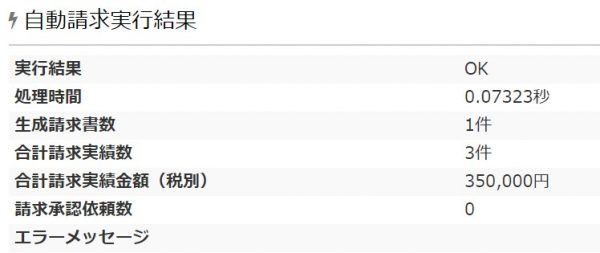
画面が遷移し、作成された請求書の数や、実績の合計金額が表示されます。
また、該当の自動請求設定詳細画面下部の「自動請求処理実行ログ」にも実行結果が残されます。
次に、変動費の自動請求設定を実行します
ヘッダーメニューの「PM管理」をクリック後、サイドメニューの「請求管理>自動請求設定」をクリックします。
固定費の請求書作成と同様の手順で、「請求書Tips請求先通常」の自動請求設定を手動実行してください。
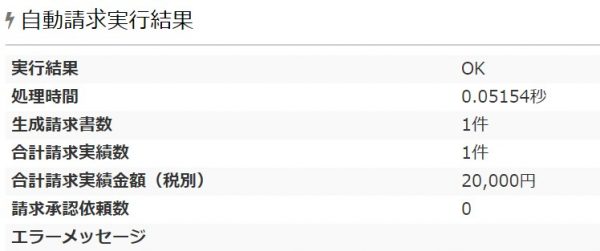
以上で、請求先の違う2つの請求書作成が完了しました。
請求書作成後は、 請求承認依頼を送信し、承認者が承認登録をすることで、請求書を発行することができます。 詳しい承認手順については、請求の承認依頼・承認を登録するをご参照ください。
5.表示確認
請求書作成後は、対象の請求情報詳細画面で、発行される請求書の内容を確認することができます。
想定と異なる内容の請求書が発行されないよう、請求書作成者、請求承認者は承認前に必ずご確認ください。
PDFの確認方法は、請求書を作ってみよう「5.表示確認」をご参照ください。
出力したPDFを表示してみます。固定費の請求書はテナントの親会社宛に、変動費の請求書はテナント宛に作成することができました。
6.おわりに
本Tipsの他にも、様々な条件に応じた請求書の作成方法を紹介しています。あわせてご確認ください。