
契約を作成する
契約は、作成後に承認をおこなうことで、確定情報として登録されます。
また、 契約を作成する前に、契約するビルやテナントの登録が必要 になります。
契約登録の一連の流れについては、登録の流れ「テナントとの賃貸契約を登録する」をご参照ください。
ここでは、契約の作成について説明します。
契約登録ウィザードの構成
契約は、契約登録ウィザードを用いて作成します。
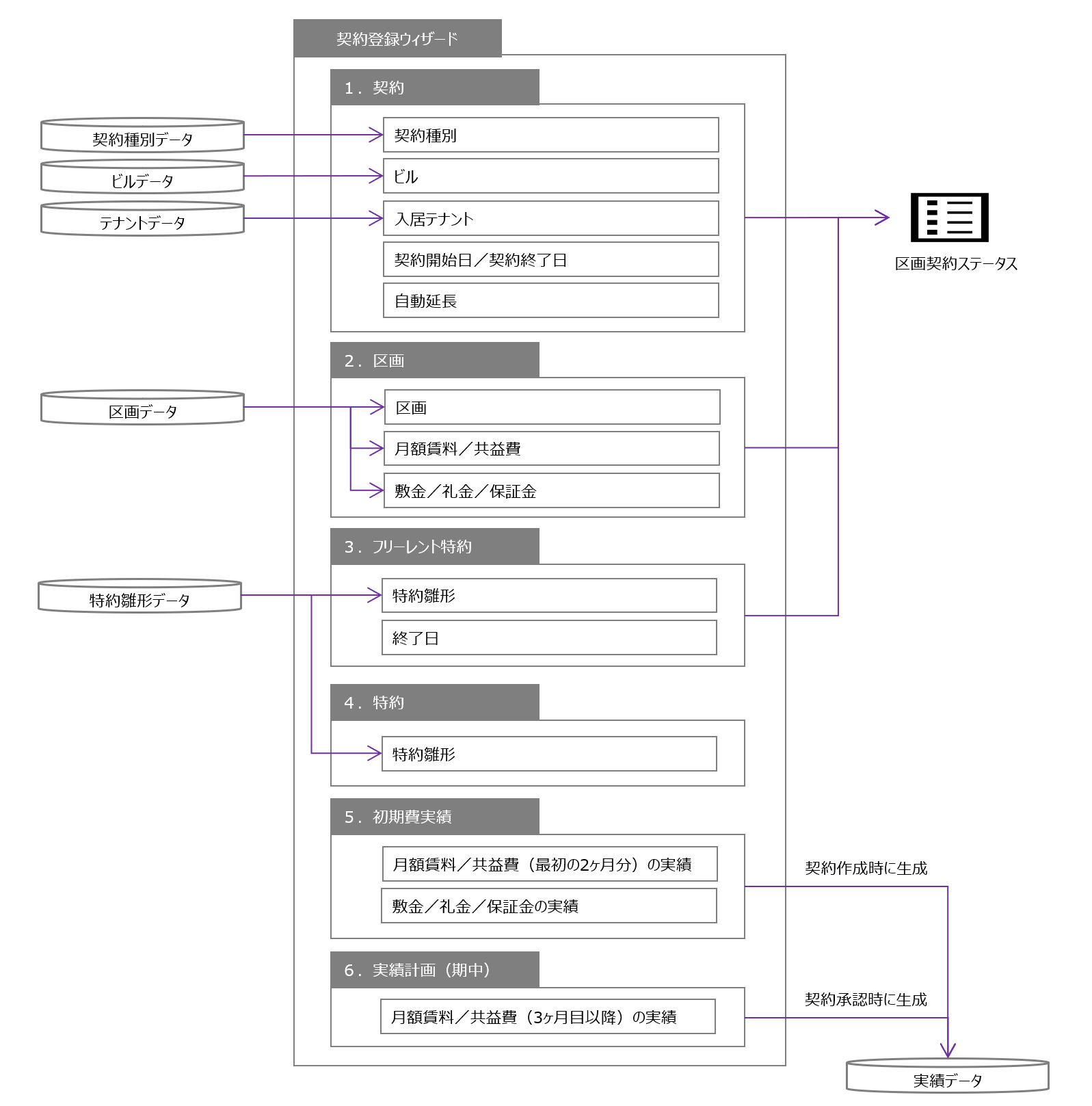
契約登録ウィザードでは、次の順番に情報を設定していきます。
- 契約: 契約するビルやテナント等、契約の基本情報を設定します。
- 区画: 契約する区画の情報を設定します。
- フリーレント特約: フリーレントの期間やフリーレントに関する特約を設定します。
- 特約: フリーレント以外の特約を設定します。
- 初期費実績: 敷金や礼金等の初期費として請求するものを設定します。
- 実績計画(期中): 初期費の請求の後、毎月請求する月額賃料等の計画を設定します。
上記1~3で設定した内容は、区画契約ステータスに反映されます。
また、上記5、6で設定した内容に基づいて、実績が作成されます。
5の初期費実績は、契約の承認前に初期費の請求ができるよう、契約作成時に作成されます。
6の実績計画(期中)は、契約の承認時に、計画通りの実績が作成されます。
契約を個別に作成する
1.ヘッダーメニューの「PM管理」をクリック後、サイドメニューの「契約管理>契約作成」をクリックし、契約登録ウィザードを開きます。
前回、契約登録ウィザードを中断している場合、次の画面が表示されます。
契約登録ウィザードでは、「次へ」ボタンをクリックしたタイミングで自動保存がおこなわれています。
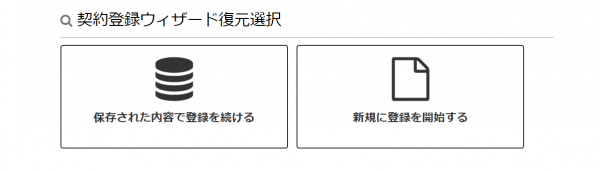
前回の内容を復元して、契約登録を進めたい場合
「保存された内容で登録を続ける」をクリックしてください。
前回の内容を破棄して、新規に契約登録を進めたい場合
「新規に登録を開始する」をクリックしてください。
2.契約登録ウィザードに従って、各項目を設定します。
設定項目
契約の基本情報を入力します。下記を参考に設定値をご入力ください。
入力が終わったら、画面下部の「次へ」をクリックします。
| 項目名 | 設定内容 |
|---|---|
| 契約種別 | 登録されている契約種別から選択します。 契約種別の設定については、契約種別を設定する をご参照ください。 |
| ビル | 登録されているビルから選択します。 ビルの登録については、管理対象のビルを登録するをご参照ください。 |
| 入居テナント | 登録されているテナントから選択します。 テナントの登録については、テナントを個別に登録するをご参照ください。 |
| 契約開始日 契約終了日 |
契約の開始日、および終了日を入力します。 |
| 自動契約延長 | 契約を自動延長するかどうかを選択します。 「自動延長する/●か月」を選択した場合、契約終了日を迎えた後も指定月数分の契約期間を延長します。 自動契約延長の具体例をご参照ください。 |
| 契約満了通知 | 契約満了の何か月前に通知を受け取るかを選択します。不要な場合は「なし」を選択します。 それぞれの通知は、管理画面右上の「アラート通知」に表示されます。(※1) |
| 解約予告期間 | 契約満了の何か月前に解約予告が必要かを選択します。 |
| 担当者 | 上述の「再契約通知」「解約通知」の通知先となるスタッフを選択します。 担当者の設定可能人数は1名です。 |
| 保証会社 | 登録されている関連会社のうち、「区分」が「保証会社」になっている会社から選択します。 関連会社の登録については、関連会社を個別に登録するをご参照ください。 |
※1 契約満了通知に「契約満了の〇か月前」を選択すると、次のように作業進捗が登録されます。
タイトル:【契約満了通知】<契約種別> <契約終了日>
(例)【契約満了通知】普通借家契約 2022/12/31
期限日 : 契約終了日の〇か月前の日付
作業進捗のステータスが「作業完了」にならないまま期限日の前日を迎えると、「アラート通知」が登録されます。
アラート通知については、ToDoのアラート通知を確認するをご参照ください。
契約する区画の情報を入力します。下記を参考に設定値をご入力ください。
入力が終わったら、画面下部の「次へ」をクリックします。
契約する区画が複数ある場合は、区画数分、画面右下の「追加」ボタンをクリックします。
また、追加した区画を削除したい場合には、各ブロックの右上にある「×」ボタンをクリックします。
区画に関係のない契約の場合は、画面下部の「スキップ」をクリックします。
| 項目名 | 設定内容 |
|---|---|
| 区画 | 登録されている区画から選択します。 区画の登録については、ビルの区画を個別に登録するをご参照ください。 |
| 月額賃料 月額共益費 |
区画の月額賃料、月額共益費を入力します。 「区画」を選択すると、区画に登録されている「月額賃料」「月額共益費」が自動で設定されます。 |
| 敷金 礼金 保証金 |
区画の敷金、礼金、保証金を入力します。 「区画」を選択すると、区画に登録されている「敷金」「礼金」「保証金」が自動で設定されます。 登録した「敷金」「保証金」を元に「預託金計」「償却後預託金」が自動で算出されます。 |
フリーレントの期間やフリーレントに関する特約を入力します。下記を参考に設定値をご入力ください。
入力が終わったら、画面下部の「次へ」をクリックします。
フリーレントがない場合は、画面下部の「スキップ」をクリックします。
「2.区画」で区画を複数登録した場合は、次のように区画数分のタブが表示されます。各区画のフリーレントは、それぞれのタブを開いてご入力ください。

| 項目名 | 設定内容 |
|---|---|
| 特約雛形 | 登録されている特約雛形から選択します。 特約雛形の登録については、特約雛形を個別に登録するをご参照ください。 |
| 終了日 | フリーレント期間が終了する日付を入力します。 フリーレント終了日の翌日から月額賃料が発生するように、「5.初期費実績」「6.実績計画(期中)」の初期値が設定されます。 |
| 共益費 | フリーレントの対象に共益費を含むかどうかを選択します。 「含む」を選択した場合、月額共益費もフリーレントの翌日から発生するように、「5.初期費実績」「6.実績計画(期中)」の初期値が設定されます。 |
フリーレント以外の特約を設定します。下記を参考に設定値をご入力ください。
入力が終わったら、画面下部の「次へ」をクリックします。
特約がない場合は、画面下部の「スキップ」をクリックします。
| 項目名 | 設定内容 |
|---|---|
| 特約雛形 | 登録されている特約雛形から選択します。 特約雛形の登録については、特約雛形を個別に登録するをご参照ください。 |
| 特約詳細 | 特約の条文を入力します。 「特約雛形」を選択すると、自動で雛形が設定されます。 |
初期費を設定します。下記を参考に設定値をご入力ください。
入力が終わったら、画面下部の「次へ」をクリックします。
ここで設定した「初期費実績」は、「7.確認」の「登録」ボタンをクリックしたタイミングで作成されます。
そのため、契約の承認前に「初期費実績」を元に請求を作成することができます。
初期値では、次のように設定されています。
・契約開始月から2か月分の月額賃料、月額共益費(フリーレント期間を除く)
・敷金、礼金、保証金
必要に応じて修正してください。また、初期費の追加は画面右下の「追加」ボタン、削除は各初期費の右上の「×」ボタンからおこなうことができます。
初期費がない場合は、画面下部の「スキップ」をクリックします。
「2.区画」で区画を複数登録した場合は、次のように区画数分のタブが表示されます。各区画の初期費は、それぞれのタブを開いてご入力ください。また、区画に関係ない初期費は「区画なし」タブでご入力ください。

| 項目名 | 設定内容 |
|---|---|
| 利用日 | 初期費の発生日を入力します。 請求書に「ご利用年月」または「ご利用日」を表示している場合は、ここで設定する「利用日」の年月または年月日が表示されます。(※1) |
| 利用内容 | 初期費の内容を入力します。 請求書に「内容」を表示している場合は、ここで設定する「利用内容」が表示されます(※1) 初期値では「月額賃料」「月額共益費」「敷金」「礼金」「保証金」のいずれかが設定されています。修正する場合には、画面左側の「利用内容で使用できる変数一覧」の変数を用いることができます。 |
| 売上品目 | 登録されている品目から選択します。 品目の登録については、品目を個別に登録するをご参照ください。 初期値では、「区画」に設定されている「売上品目」が設定されています。(※2) |
| 金額(税抜) | 税抜の金額を入力します。 初期値では、「2.区画」で設定した各金額が設定されています。 |
| 支払方法 | 登録されている支払方法から選択します。 支払方法の登録については、テナント支払方法を登録するをご参照ください。 初期値では、「テナント」に設定されている「支払方法」が設定されています。(※3) |
※1 請求書の表示設定は、帳票雛形設定画面で確認することができます。
帳票雛形を編集するを参考にご確認ください。
※2「区画」に設定されている「売上品目」は、区画詳細画面で確認することができます。
ビルの区画を編集するを参考にご確認ください。
※3「テナント」に設定されている「支払方法」は、テナント詳細画面で確認することができます。
テナントを編集するを参考にご確認ください。
毎月請求する月額賃料等の計画を設定します。下記を参考に設定値をご入力ください。
入力が終わったら、画面下部の「次へ」をクリックします。
契約の承認時に、ここで設定した「実績計画(期中)」に基づいて実績が作成されます。
初期値では、次のように設定されています。
・契約開始月から3か月目以降の月額賃料、月額共益費(フリーレント期間を除く)
必要に応じて修正してください。また、実績計画の追加は画面右下の「追加」ボタン、削除は各実績計画の右上の「×」ボタンからおこなうことができます。
実績計画が不要な場合は、画面下部の「スキップ」をクリックします。
「2.区画」で区画を複数登録した場合は、次のように区画数分のタブが表示されます。各区画の実績計画は、それぞれのタブを開いてご入力ください。また、区画に関係ない実績計画は「区画なし」タブでご入力ください。

| 項目名 | 設定内容 |
|---|---|
| 利用内容 | 実績の内容を入力します。 請求書に「内容」を表示している場合は、ここで設定する「利用内容」が表示されます。(※1) 初期値では、「月額賃料」「月額共益費」のいずれかが設定されています。修正する場合には、画面左側の「利用内容で使用できる変数一覧」の変数を用いることができます。 |
| 売上品目 | 登録されている品目から選択します。 品目の登録については、品目を個別に登録するをご参照ください。 初期値では、「区画」に設定されている「売上品目」が設定されています。(※2) |
| 開始日 終了日 |
請求(実績)が発生する期間を入力します。 契約の承認時に、ここで設定した期間分、毎月の実績が作成されます。 |
| 金額(税抜) | 税抜の金額を入力します。 初期値では、「2.区画」で設定した各金額が設定されています。 |
| 支払方法 | 登録されている支払方法から選択します。 支払方法の登録については、テナント支払方法を登録するをご参照ください。 初期値では、「テナント」に設定されている「支払方法」が設定されています。(※3) |
※1 請求書の表示設定は、帳票雛形設定画面で確認することができます。
帳票雛形を編集するを参考にご確認ください。
※2「区画」に設定されている「売上品目」は、区画詳細画面で確認することができます。
ビルの区画を編集するを参考にご確認ください。
※3「テナント」に設定されている「支払方法」は、テナント詳細画面で確認することができます。
テナントを編集するを参考にご確認ください。
契約の内容を確認します。
特に、請求に関わる「初期費実績」「実績(期中)」をご確認ください。
「初期費実績」「実績(期中)」では、「利用内容」の変数がどのように置換されるかを確認することができます。
「実績(期中)」では、実績計画(期中)を元にどのような実績が作成されるかを確認することができます。
確認できたら、画面下部の「上記内容で登録する」ボタンをクリックします。
「契約詳細へ」ボタンをクリックし、契約詳細画面へ遷移します。
※ 「続けて契約作成を行う」ボタンから、続けて契約作成をおこなうこともできます。
3.契約詳細画面の各項目を確認し、必要に応じて修正や追加の設定をおこないます。
契約詳細画面では、契約作成ウィザード上にはなかった、より細かい項目の設定をおこなうことができます。
契約を一括で作成する
一括登録ファイルを使用し、契約を一括で登録することができます。
一括登録の手順については、一括登録をおこなうをご参照ください。
また、下記を参考に設定値をご入力ください。
設定項目
契約の基本情報を入力します。
| 項目名 | 設定内容 |
|---|---|
| 契約名 | 契約名を入力します。 「契約名」は重複しないように入力してください。 重複している場合、契約を正しく登録することができません。 |
| 契約種別 | 登録されている契約種別の名称を入力します。 契約種別の設定については、契約種別を設定するをご参照ください。 |
| 契約者名 | 登録されているテナントのテナント名を入力します。 テナントの登録については、テナントを個別に登録するをご参照ください。 |
| オーナー名 | 契約するビルのオーナー名を入力します。(※1) |
| ビル名 | 登録されているビルのビル名を入力します。 ビルの登録については、管理対象のビルを登録するをご参照ください。 |
| 契約ステータス | 例に記載されている「契約前」「契約中」「解約」のいずれかを入力します。例をコピーしてご入力ください。 |
| 消費税経過措置 | 例に記載されている「経過措置なし」「消費税 5%」「消費税 8%」「消費税 10%」のいずれかを入力します。例をコピーしてご入力ください。 |
| 入居者利用用途 | 入居者の利用用途を入力します。 例:事務所、店舗 |
| 保証会社 | 登録されている保証会社の名前を入力します。 保証会社は、関連会社に「区分:保証会社」として登録します。登録については、関連会社を個別に登録するをご参照ください。 |
| 連帯保証 | 連帯保証人や保証会社を入力します。 |
| 同居人 | 同居人を入力します。 |
| 担当者 | 上述の「再契約通知」「解約通知」の通知先となるスタッフの氏名を入力します。 スタッフの設定については、スタッフを設定するをご参照ください。 担当者の設定可能人数は1名です。 |
| 自動契約延長 | 例に記載されている「自動延長しない」、または「自動延長する/●か月」のいずれかを入力します。例をコピーしてご入力ください。 「自動延長する/●か月」を入力した場合、契約終了日を迎えた後も指定月数分の契約期間を延長します。 自動契約延長の具体例をご参照ください。 |
| 日割計算方式 | 例に記載されている「指定月内の日数で金額を按分」「毎月30日換算で金額を按分」のいずれかを入力します。例をコピーしてご入力ください。 |
| 契約満了通知 | 契約満了の何か月前に通知を受け取るかを選択します。不要な場合は「なし」を選択します。 それぞれの通知は、管理画面右上の「アラート通知」に表示されます。(※2) |
| 解約予告期間 | 契約満了の何か月前に解約予告が必要かを選択します。 |
※1 ビルのオーナー名はビル検索画面のビル一覧で確認することができます。
ビル一覧を出力するを参考にご確認ください。
※2 契約満了通知に「契約満了の〇か月前」を選択すると、次のように作業進捗が登録されます。
タイトル:【契約満了通知】<契約種別> <契約終了日>
(例)【契約満了通知】普通借家契約 2022/12/31
期限日: 契約終了日の〇か月前の日付
作業進捗のステータスが「作業完了」にならないまま期限日の前日を迎えると、「アラート通知」が登録されます。
アラート通知については、ToDoのアラート通知を確認するをご参照ください。
契約する区画の情報を入力します。
| 項目名 | 設定内容 |
|---|---|
| 契約名 | 契約名を入力します。 「契約情報」シートの「契約名」と同じ値をご入力ください。 |
| オーナー名 | 契約するビルのオーナー名を入力します。 「契約情報」シートの「オーナー」と同じ値をご入力ください。 |
| ビル名 | 登録されているビルのビル名を入力します。 「契約情報」シートの「ビル」と同じ値をご入力ください。 |
| 区画名 | 登録されている区画の名称を入力します。 区画の登録については、ビルの区画を個別に登録するをご参照ください。 |
初期費や月額賃料等、契約に基づいてこれから請求することになる実績(請求対象)の計画を入力します。
| 項目名 | 設定内容 |
|---|---|
| 契約名 | 契約名を入力します。 「契約情報」シートの「契約名」と同じ値をご入力ください。 |
| 売上品目 | 登録されている品目の名称を入力します。 品目の設定については、品目を設定するをご参照ください。 |
| オーナー名 | 契約するビルのオーナー名を入力します。 「契約情報」シートの「オーナー」と同じ値をご入力ください。 |
| ビル名 | 登録されているビルのビル名を入力します。 「契約情報」シートの「ビル」と同じ値をご入力ください。 |
| 区画名 | 登録されている区画の名称を入力します。 「契約区画」シートの「区画名」と同じ値をご入力ください。 |
| 支払方法 | 登録されているテナント支払方法の名称を入力します。 テナント支払方法の設定については、テナント支払方法を設定するをご参照ください。 |
| 利用内容 | 実績の内容を入力します。 請求書に「内容」を表示している場合は、ここで設定する「利用内容」が表示されます(※1) |
| 開始日 終了日 |
請求(実績)が発生する期間を入力します。 契約の承認時に、ここで設定した期間分、毎月の実績が作成されます。 初期費等、1回のみの請求となるものの場合は、「開始日」「終了日」ともに請求が発生する日をご入力ください。 |
※1 請求書の表示設定は、帳票雛形設定画面で確認することができます。
帳票雛形を編集するを参考にご確認ください。
特約の情報を入力します。
| 項目名 | 設定内容 |
|---|---|
| 契約名 | 契約名を入力します。 「契約情報」シートの「契約名」と同じ値をご入力ください。 |
| 特約雛形 | 登録されている特約雛形の雛形名を入力します。 特約雛形の登録については、 特約雛形を個別に登録するをご参照ください。 |
※登録された特約のビル情報には、契約のビル情報が設定されます。
契約ファイルをアップロードする
契約ファイルには、テナントから受領した契約書類等をアップロードすることができます。
1.ヘッダーメニューの「PM管理」をクリック後、サイドメニューの「契約管理>契約検索」をクリックし、契約検索画面を開きます。
2.契約検索画面にて、契約の検索条件を指定し、「検索」ボタンをクリックします。
3.下部の契約一覧から、対象の契約の「詳細」ボタンをクリックし、契約詳細画面を開きます。
4.下部の契約ファイル一覧の右端にある、「ファイルアップロード」ボタンをクリックします。
5.「ファイルアップロード」にファイルをドラッグ&ドロップし、アップロードします。
契約ファイルを削除する
1.ヘッダーメニューの「PM管理」をクリック後、サイドメニューの「契約管理>契約検索」をクリックし、契約検索画面を開きます。
2.契約検索画面にて、契約の検索条件を指定し、「検索」ボタンをクリックします。
3.下部の契約一覧から、対象の契約の「詳細」ボタンをクリックし、契約詳細画面を開きます。
4.下部の契約ファイル一覧から、対象の契約ファイルの「詳細」ボタンをクリックします。
5.契約ファイル詳細画面の右上にある「削除」ボタンをクリックし、削除画面を開きます。
6.削除対象が間違いないことを確認し、「削除」ボタンをクリックします。
7.「削除してよろしいですか?」の吹き出しの「はい」ボタンをクリックし、削除を完了します。
本契約を元に新規契約を作成する
元にした契約の内容がウィザードに初期設定された状態で、契約登録ウィザードを進めることができます。
1.ヘッダーメニューの「PM管理」をクリック後、サイドメニューの「契約管理>契約検索」をクリックし、契約検索画面を開きます。
2.契約検索画面にて、契約の検索条件を指定し、「検索」ボタンをクリックします。
3.下部の契約一覧から、対象の契約の「詳細」ボタンをクリックし、契約詳細画面を開きます。
4.契約詳細画面右上の「本契約を元に新規契約を作成する」ボタンをクリックし、契約登録ウィザードを開きます。
契約登録ウィザードの進め方については、契約を個別に作成するをご参照ください。