
請求品目を設定する
請求品目は、売上品目の大分類にあたり、売上品目の登録時に必要になります。
売上品目との関係や、設定・確認の方法について説明します。
請求品目と売上品目の関係
請求品目は、売上品目の大分類となり、次のような関係になります。
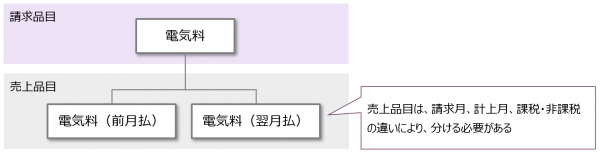
売上品目の設定については、品目を設定するをご参照ください。
請求品目を個別に登録する
1.ヘッダーメニューの「システム設定」をクリック後、サイドメニューの「システム管理>請求品目設定」をクリックし、請求品目設定画面を開きます。
2.下部の請求品目一覧の右端にある「新規登録」ボタンをクリックし、入力画面を開きます。
3.入力画面にて、各項目を設定します。
4.「確認」ボタンをクリックし、確認画面を開きます。
5.入力情報を確認し、「登録」ボタンをクリックします。
請求品目を一括で登録する
登録する件数が多い場合、一括登録ファイルを使用し、請求品目を一括で登録することができます。
一括登録の手順については、一括登録をおこなうをご参照ください。
請求品目を編集する
1.ヘッダーメニューの「システム設定」をクリック後、サイドメニューの「システム管理>請求品目設定」をクリックし、請求品目設定画面を開きます。
2.請求品目検索画面にて、請求品目の検索条件を指定し、「検索」ボタンをクリックします。
3.下部の請求品目一覧から、対象の請求品目の「詳細」ボタンをクリックし、請求品目詳細画面を開きます。
4.請求品目詳細画面右上の「編集」ボタンをクリックし、編集画面を開きます。
5.変更のある項目を編集し、「確認」ボタンをクリックします。
6.編集内容を確認し、「登録」ボタンをクリックします。
請求品目を削除する
請求品目を削除する前に、売上品目設定画面にて、 削除対象の請求品目が設定されている売上品目がないか確認してください。 売上品目については、売上品目を設定するをご参照ください。
1.ヘッダーメニューの「システム設定」をクリック後、サイドメニューの「システム管理>請求品目設定」をクリックし、請求品目設定画面を開きます。
2.請求品目検索画面にて、請求品目の検索条件を指定し、「検索」ボタンをクリックします。
3.下部の請求品目一覧から、対象の請求品目の「詳細」ボタンをクリックし、請求品目詳細画面を開きます。
4.請求品目詳細画面右上の「削除」ボタンをクリックし、削除画面を開きます。
5.削除対象が間違いないことを確認し、「削除」ボタンをクリックします。
6.「削除してよろしいですか?」の吹き出しの「はい」ボタンをクリックし、削除を完了します。
請求品目の表示順を変更する
この操作で、 請求品目選択時の選択肢の表示順を変更する ことができます。
1.ヘッダーメニューの「システム設定」をクリック後、サイドメニューの「システム管理>請求品目設定」をクリックし、請求品目設定画面を開きます。
2.下部の右側にある「表示順設定」にて、請求品目をドラッグ&ドロップで任意の順番に移動します。
3.「表示順設定」下部にある「保存」ボタンをクリックします。
請求品目を出力する
1.ヘッダーメニューの「システム設定」をクリック後、サイドメニューの「システム管理>請求品目設定」をクリックし、請求品目設定画面を開きます。
2.請求品目検索画面にて、請求品目の検索条件を指定し、「検索」ボタンをクリックします。
3.下部の請求品目一覧右端にある「CSV」ボタンをクリックし、ファイルをダウンロードします。
ダウンロードしたファイルは任意の場所に保存されます。