
品目を設定する
区画や契約、実績等の登録時に、品目の設定が必要になります。
品目の設定・確認の方法や、用途について説明します。
品目種別について
品目に設定する品目種別の用途については、以下のとおりです。
売上品目とは
売上品目とは、 各実績(請求対象)がどのような売上に分類されるものかを示す品目 です。区画や契約の登録時に、賃料や共益費等に対して売上品目を設定します。また、実績の登録時にも、売上品目を設定します。
売上品目は、主に次の3つの用途で活用されています。
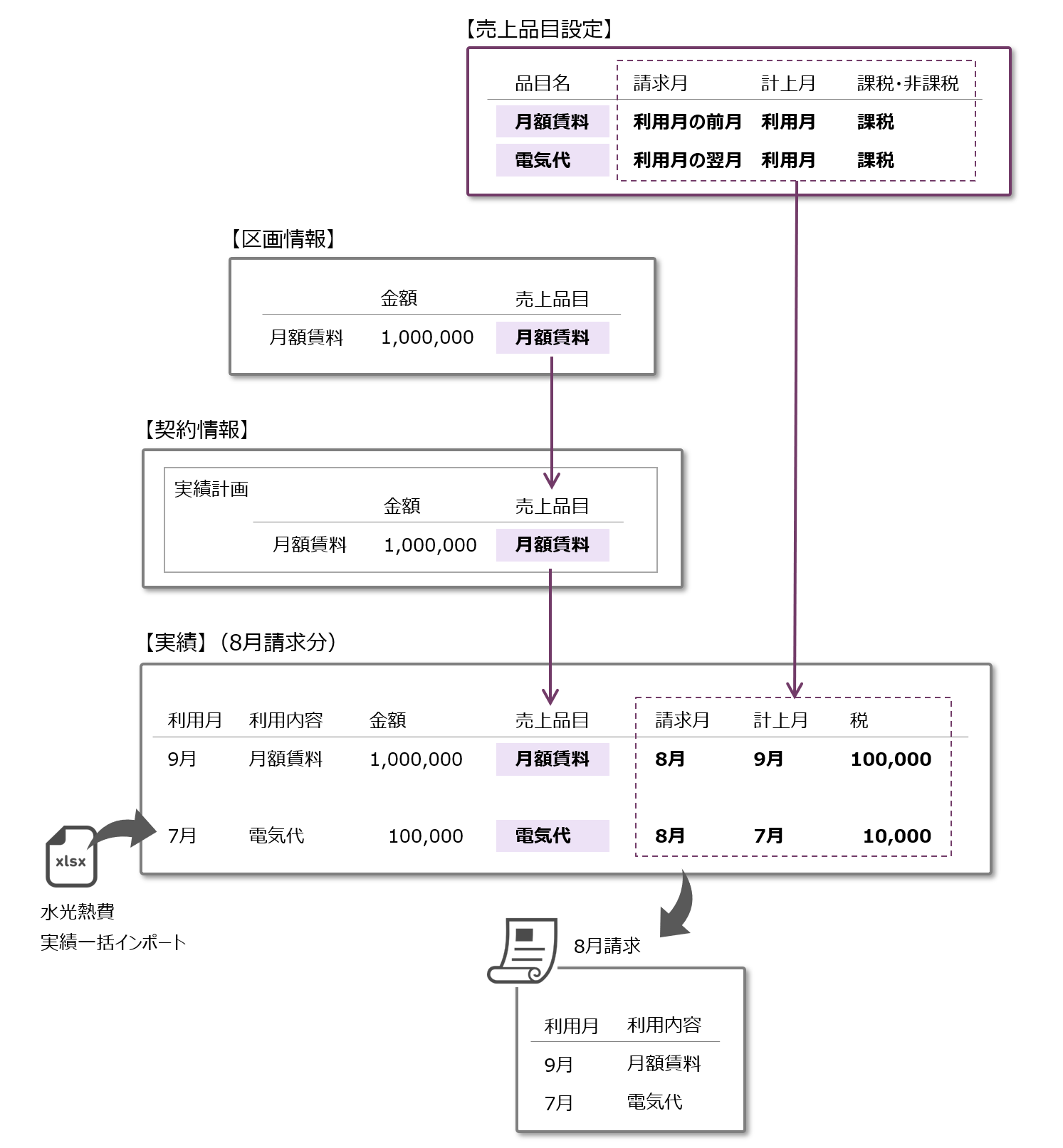
用途1.実績(請求対象)の請求月、計上月、課税・非課税を決定する
区画の登録時に月額賃料等の売上品目を設定すると、契約登録時に初期値として売上品目の設定が引き継がれます。契約を登録(承認)すると、売上品目の設定は、実績に引き継がれます。実績の請求月、計上月、課税・非課税は、売上品目の設定どおりに設定されます。
用途2.売上分析に利用する
実績一覧のCSV出力をすると、「売上品目」も出力されます。この 一覧を元に売上品目ごとの請求金額を算出したりする ことで、売上分析にもご利用いただけます。
実績一覧のCSV出力については、実績一覧を出力する をご参照ください。
用途3.請求書の明細行の表記を標準化する
請求書に表記する「利用内容」は、自由記述することもできますが、「売上品目」「区画」等の変数を設定することもできます。 「利用内容」の表記を標準化する 際にご利用いただけます。
「利用内容」の表記設定については、契約を個別に作成する際の設定項目 をご参照ください。
支払品目とは
支払品目は、発注や支払の登録時にどのような支払に分類されるものかを示す品目です。
その他とは
その他は、過入金対応登録時にどのような返金・繰越金に分類されるものかを示す品目です。
品目を個別に登録する
1.ヘッダーメニューの「システム設定」をクリック後、サイドメニューの「システム管理>品目設定」をクリックし、品目設定画面を開きます。
2.下部の品目一覧の右端にある「新規登録」ボタンをクリックし、入力画面を開きます。
3.入力画面にて、各項目を設定します。下記を参考に設定値をご入力ください。
設定項目
| 項目名 | 設定内容 |
|---|---|
| 品目 | 品目名を入力します。 |
| 品目種別 | 登録する品目の種別を「売上品目」「支払品目」「その他」から選択します。 |
| 請求品目 | 品目種別にて「売上品目」を選択した場合、必須です。 登録されている請求品目から、登録する品目の大分類となるものを選択します。 請求品目と売上品目の関係については、請求品目と売上品目の関係をご参照ください。 |
| 請求月 | 利用月を軸にいつ請求をおこなうかを選択します。例えば、「利用月の前月」を選択した場合は、8月の賃料(利用月:8月)の請求月は「7月」になります。 また、自動で請求書を作成する場合、請求対象となる実績の判断に「請求月」を利用します。自動請求設定については、自動請求設定を作成するをご参照ください。 |
| 課税・非課税 | 「課税」、または「非課税」を選択します。 「課税」は外税の扱いになります。「課税」の場合、実績の自動生成時に、税抜金額に対して消費税額が算出されます。 |
4.「確認」ボタンをクリックし、確認画面を開きます。
5.入力情報を確認し、「登録」ボタンをクリックします。
新たに登録した品目を、既に登録済みの自動請求設定の対象にする場合は、自動請求設定の編集をおこなってください。 編集方法については、自動請求設定を編集するをご参照ください。
品目を一括で登録する
登録する件数が多い場合、一括登録ファイルを使用し、品目を一括で登録することができます。
一括登録の手順については、一括登録をおこなうをご参照ください。
設定項目を参考に設定値をご入力ください。
品目を編集する
1.ヘッダーメニューの「システム設定」をクリック後、サイドメニューの「システム管理>品目設定」をクリックし、品目設定画面を開きます。
2.品目検索画面にて、品目の検索条件を指定し、「検索」ボタンをクリックします。
3.下部の品目一覧から、対象の品目の「詳細」ボタンをクリックし、品目詳細画面を開きます。
4.品目詳細画面右上の「編集」ボタンをクリックし、編集画面を開きます。
5.変更のある項目を編集し、「確認」ボタンをクリックします。
6.編集内容を確認し、「登録」ボタンをクリックします。
品目を削除する
削除をおこなうと、 削除対象の品目が設定されていた箇所が全て未設定の状態 になります。そのため、 既に利用している品目の削除はおこなわないでください。
品目に紐づく実績がある場合、削除できません。
1.ヘッダーメニューの「システム設定」をクリック後、サイドメニューの「システム管理>品目設定」をクリックし、品目設定画面を開きます。
2.品目検索画面にて、品目の検索条件を指定し、「検索」ボタンをクリックします。
3.下部の品目一覧から、対象の品目の「詳細」ボタンをクリックし、品目詳細画面を開きます。
4.品目詳細画面右上の「削除」ボタンをクリックし、削除画面を開きます。
5.削除対象が間違いないことを確認し、「削除」ボタンをクリックします。
6.「削除してよろしいですか?」の吹き出しの「はい」ボタンをクリックし、削除を完了します。
品目の表示順を変更する
この操作で各検索画面や登録画面で表示される品目の順番を変更することができます。
また、請求書の明細行も、この操作で設定した表示順になります。
【請求書の明細行の表示順】
①品目設定の表示順
②計上月の降順
③区画の階数の降順
④区画の名称の昇順(※)
※区画が設定されていない請求明細は、最後に表示されます。
1.ヘッダーメニューの「システム設定」をクリック後、サイドメニューの「システム管理>品目設定」をクリックし、品目設定画面を開きます。
2.下部の右側にある「表示順設定」にて、品目をドラッグ&ドロップで任意の順番に移動します。
3.「表示順設定」下部にある「保存」ボタンをクリックします。
品目を出力する
1.ヘッダーメニューの「システム設定」をクリック後、サイドメニューの「システム管理>品目設定」をクリックし、品目設定画面を開きます。
2.品目設定画面にて、品目の検索条件を指定し、「検索」ボタンをクリックします。
3.下部の品目一覧の右端にある「CSV」ボタンをクリックし、ファイルをダウンロードします。
ダウンロードしたファイルは任意の場所に保存されます。