
テナントマネジメント機能のセットアップ
テナントマネジメント機能では、ユーザにマイページを発行し、マイページ経由でユーザからのお問い合わせや申請を受け付けたり、ユーザにお知らせしたいニュース等の情報発信をおこないます。
テナントマネジメント機能の利用を開始するにあたり、次のことをおこないます。
利用するマイページメニューに応じて設定をおこなってください。
マイページを発行することで、ユーザはマイページの利用を開始することができます。
STEP2. お問い合わせに関する設定をする
STEP3. 申請に関する設定をする
STEP4. ドキュメントを登録する
STEP5. ニュースを登録する
STEP6. スケジュールを登録する
STEP7. リンク集を登録する
STEP8. FAQを登録する
STEP9. ユーザにマイページを発行する
STEP1. マイページ権限を確認する
はじめに、ユーザへ開放するマイページのメニューを、ユーザが利用できる設定になっているかどうかを確認します。
マイページ権限を編集するを参考に、マイページ権限詳細画面の「アクセス許可・禁止」にて、 ユーザに開放するメニューへのアクセスが「可」 になっていることを確認してください。
ユーザがマイページを利用するには、テナントの「マイページ利用可否」項目が「利用可能」、ユーザの「ユーザステータス」項目が「有効」である必要があります。
ユーザに付与している権限の確認は、ユーザ検索画面のユーザ一覧から確認できます。ユーザ一覧を出力するを参考に、ユーザ一覧から権限をご確認ください。
本設定は、ユーザにマイページの「ユーザ管理」メニューを開放する場合に、ユーザが選択できるマイページ権限に制限を設けたい場合にご活用ください。
マイページの「ユーザ管理」メニューを開放すると、テナント側でユーザの新規登録やマイページ発行をおこなうことができるようになります。
ユーザ情報を登録する際に設定する「マイページ権限」は、設定した全ての権限の中から選択が可能ですが、
選択肢として表示する「マイページ権限」に制限を設ける場合は、テナントに設定可能権限を登録する必要があります。
活用例
例)「管理者」と「一般」の2つのマイページ権限を用意。一部テナントから、マイページで「管理者」の権限を選択できないようにしたいと要望があった。
この場合、要望があったテナントに対して、設定可能権限を登録します。
次のとおり、管理画面のテナント詳細画面から、選択可能とするマイページ権限を登録することで、マイページでは、登録したマイページ権限のみが表示・選択できるようになります。
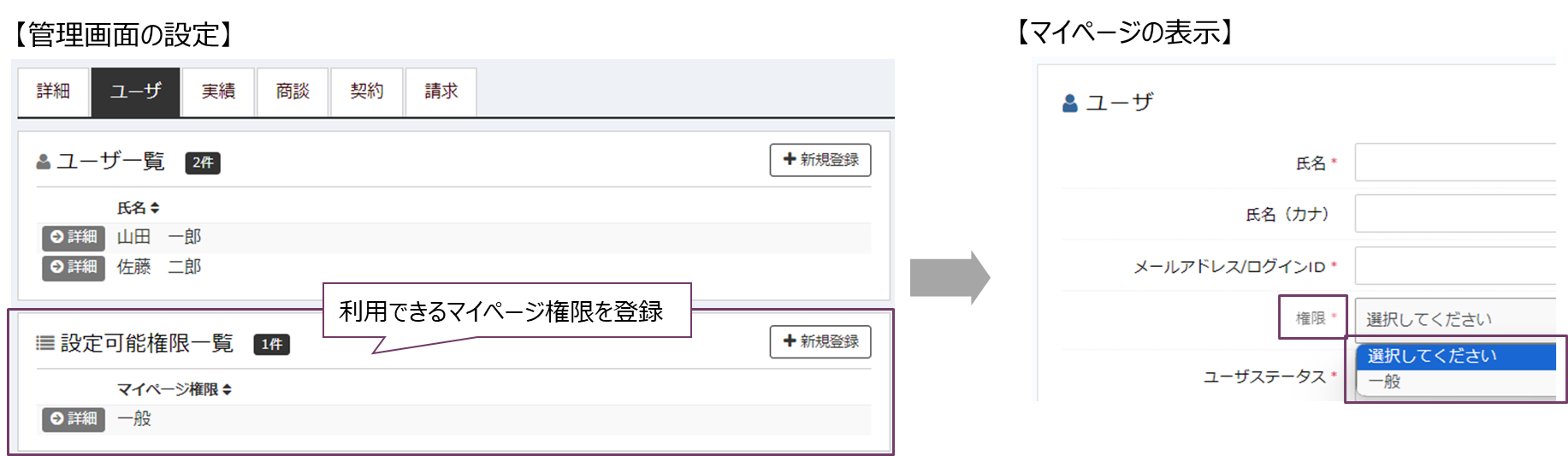
設定可能権限に何も登録がない場合は、用意した2つのマイページ権限がどちらもマイページで表示されます。
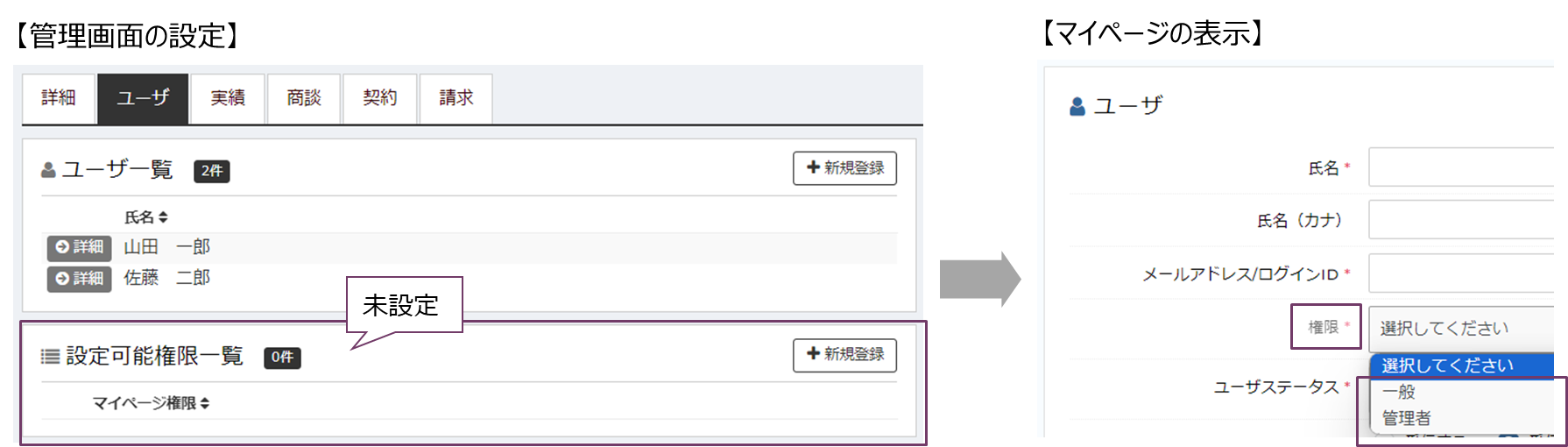
このように、ユーザに設定可能なマイページ権限を制限する場合は、対象テナントに対し、設定可能権限を登録します。
登録方法については、テナントに設定可能権限を登録するをご参照ください。
STEP2. お問い合わせに関する設定をする
お問い合わせ管理のための設定をおこないます。
STEP2-1.お問い合わせ方法を設定する
お問い合わせ情報には、「お問い合わせ方法」欄があり、「マイページ」や「電話」等、どのような方法でお問い合わせされたかを選択します。
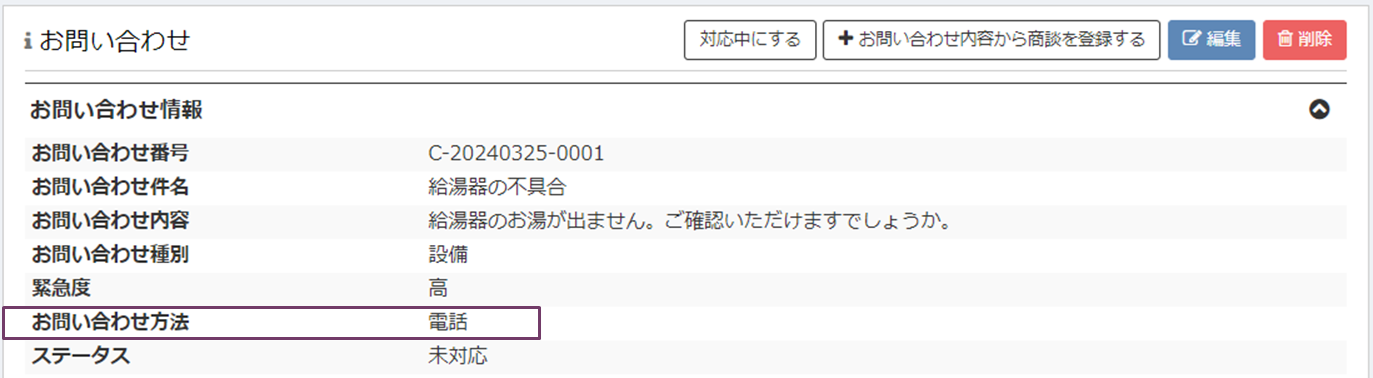
「お問い合わせ方法」の選択肢は、コードマスター設定画面にて設定することができます。
コードマスター設定をおこなうを参考に、「お問い合わせ方法」の候補値をご登録ください。
STEP2-2.お問い合わせ方法(マイページ)を設定する
マイページからお問い合わせが登録された際、お問い合わせ情報の「お問い合わせ方法」欄は、自動で設定されます。

自動設定される「お問い合わせ方法」は、システム設定の「お問い合わせ方法(マイページ)」の設定に基づいて登録されます。また、システム設定の「お問い合わせ方法(マイページ)」は、コードマスター設定の「お問い合わせ方法」の候補値から選択が可能です。
システムの基本設定をおこなうを参考に、 システム設定の「お問い合わせ方法(マイページ)」 を設定してください。
STEP2-3.お問い合わせ種別を設定する
お問い合わせを登録する際に必要となる「お問い合わせ種別」を設定します。
お問い合わせ種別に対象ビルを設定することで、対象ビルに入居するユーザのマイページでお問い合わせ種別を選択できるようになります。
また、通知先スタッフを登録することで、対象のお問い合わせ種別、かつ対象のビルからのお問い合わせ登録時に、登録されたスタッフ宛にメール通知が送信されます。
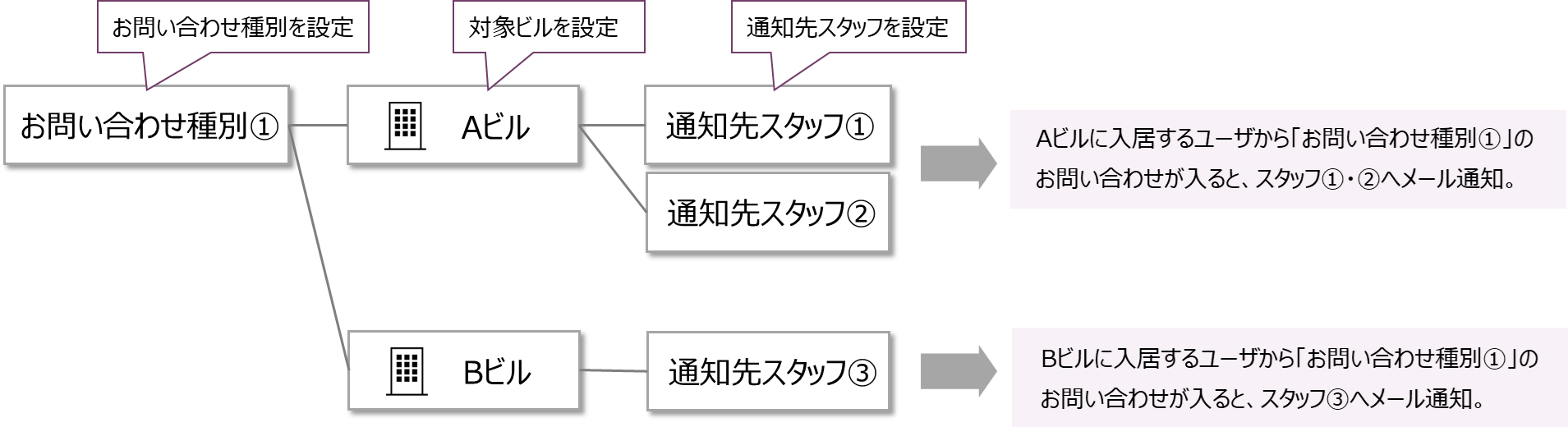
お問い合わせ種別を登録するを参考に、お問い合わせ種別、対象ビル、通知先スタッフの設定をおこなってください。
「お問い合わせ種別」は、対象ビルの設定に応じてマイページに表示され、お問い合わせを登録する際に選択します。

STEP3. 申請に関する設定をする
申請管理のための設定をおこないます。
申請種別を登録し、申請種別ごとの承認回数等、申請種別に関わる各種設定をおこないます。
STEP3-1.申請種別を設定する
申請を登録する際に必要となる「申請種別」を設定します。
申請種別に対象ビルを設定することで、対象ビルに入居するユーザのマイページで申請種別を選択できるようになります。
また、通知先スタッフを登録することで、対象の申請種別、かつ対象のビルからの申請登録時に、登録されたスタッフ宛にメール通知が送信されます。
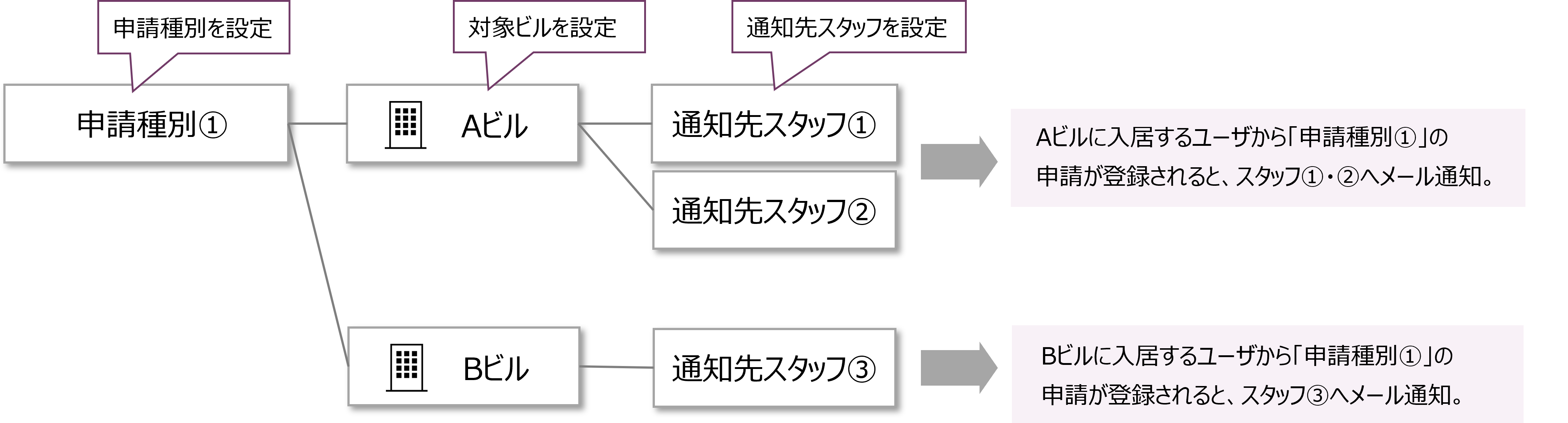
申請種別を登録するを参考に、申請種別、対象ビル、通知先スタッフの設定をおこなってください。
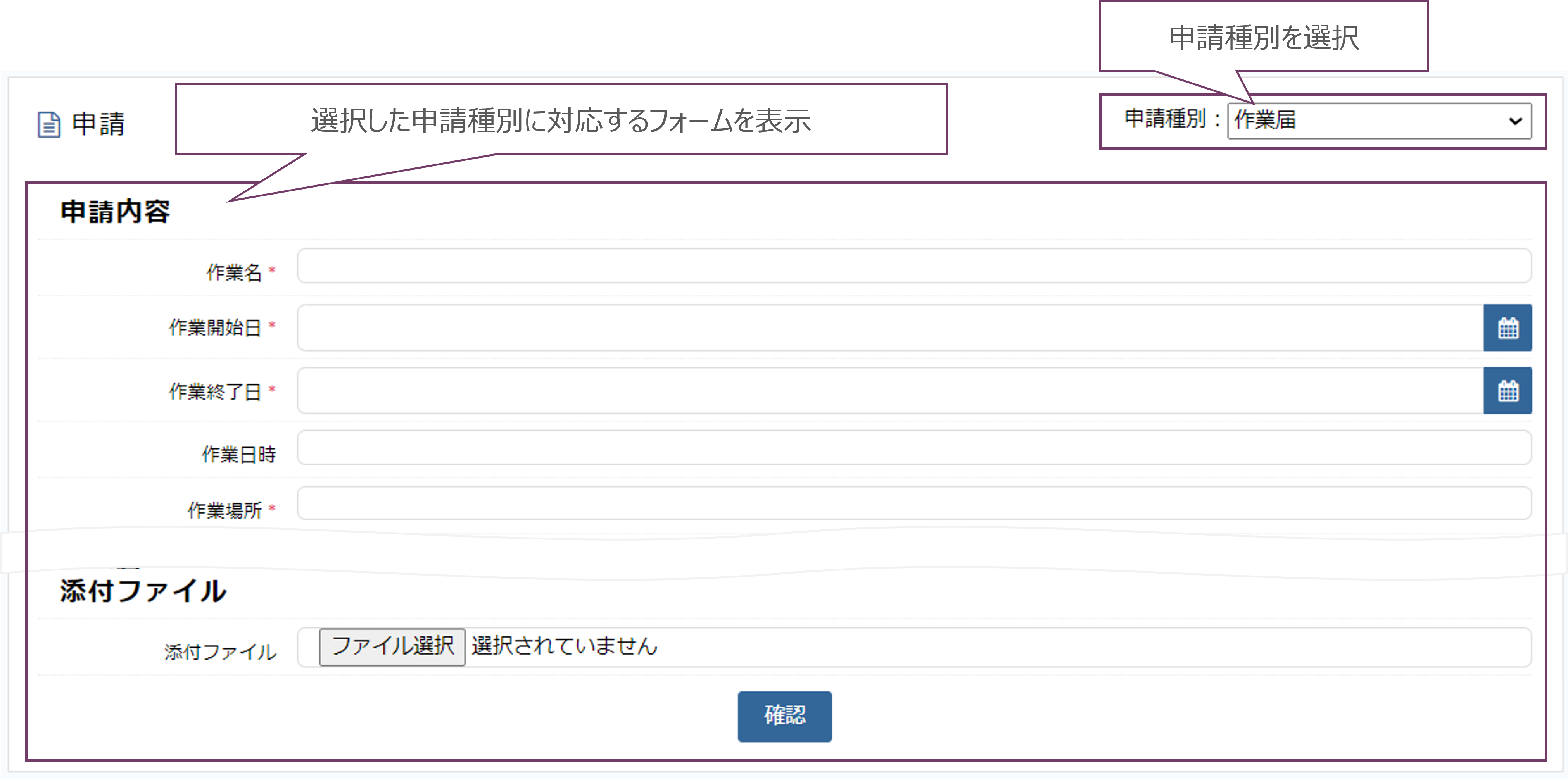
「申請種別」は、対象ビルの設定に応じてマイページに表示され、申請を登録する際に選択します。
申請種別を選択すると、その申請種別に設定されている申請フォームが表示されます。
STEP3-2.申請種別の承認回数を設定する
上記で登録した申請種別の申請を受理するのに必要な承認回数を、申請種別ごとに設定します。
承認回数を設定するを参考に、 「申請種別承認回数設定」 を設定してください。
STEP3-3.申請の承認者を設定する
申請の承認をおこなうことができる「承認者」を設定します。
スタッフが承認依頼をおこなう際、設定された「承認者」から選択することができます。
承認者を設定するを参考に、 「申請承認」の承認者 を設定してください。
スタッフごとに、承認依頼をする承認者を設定することができます。スタッフごとに承認担当者を設定すると、承認依頼時、設定した承認担当者のみが選択できるようになります。
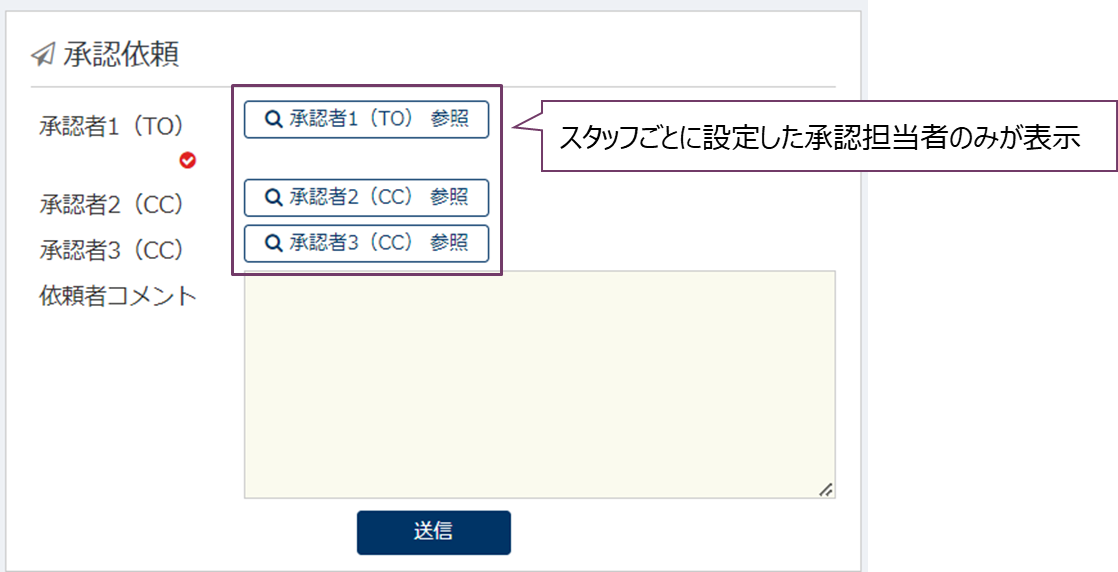
スタッフに承認担当者が登録されていない場合は、承認依頼の承認者選択時、承認者設定に登録した全ての承認スタッフが表示されます。
設定方法については、スタッフの承認者を登録するをご参照ください。
STEP3-4.申請のフォームを設定する
設定方法については、フォームをカスタマイズするをご参照ください。
申請のフォーム設定は、ヘッダーメニューの「システム管理」をクリック後、サイドメニューの「申請フォーム設定」からおこないます。
STEP4. ドキュメントを登録する
テナントに提供したい申請書類や館内規則等を、ドキュメントをとしてマイページに掲載することができます。
STEP4-1.マイページ書類種別を設定する
ドキュメントを登録する際、「利用規約」や「申請書」等、ドキュメントのカテゴリを示す「マイページ書類種別」を選択します。
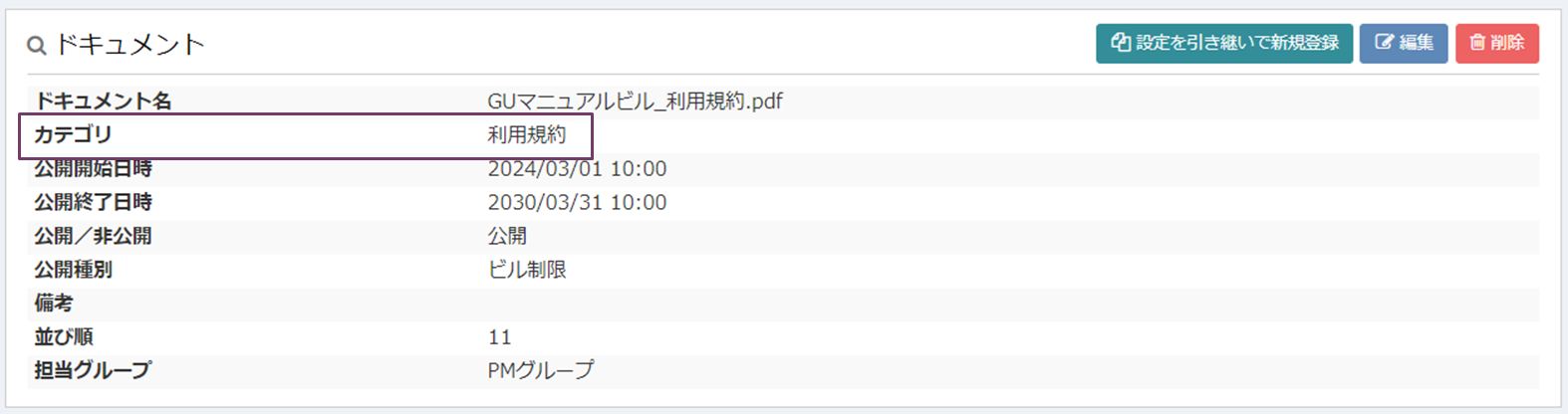
「マイページ書類種別」の選択肢は、コードマスター設定画面にて設定することができます。
コードマスター設定をおこなうを参考に、「マイページ書類種別」の候補値をご登録ください。
「マイページ書類種別」は、「カテゴリ」としてマイページに表示されます。

STEP4-2.ドキュメントを登録する
マイページに掲載するドキュメントを登録します。
ドキュメントごとに公開先を設定できるため、ビル固有のフォーマット等を対象ユーザのマイページのみに掲載することが可能です。
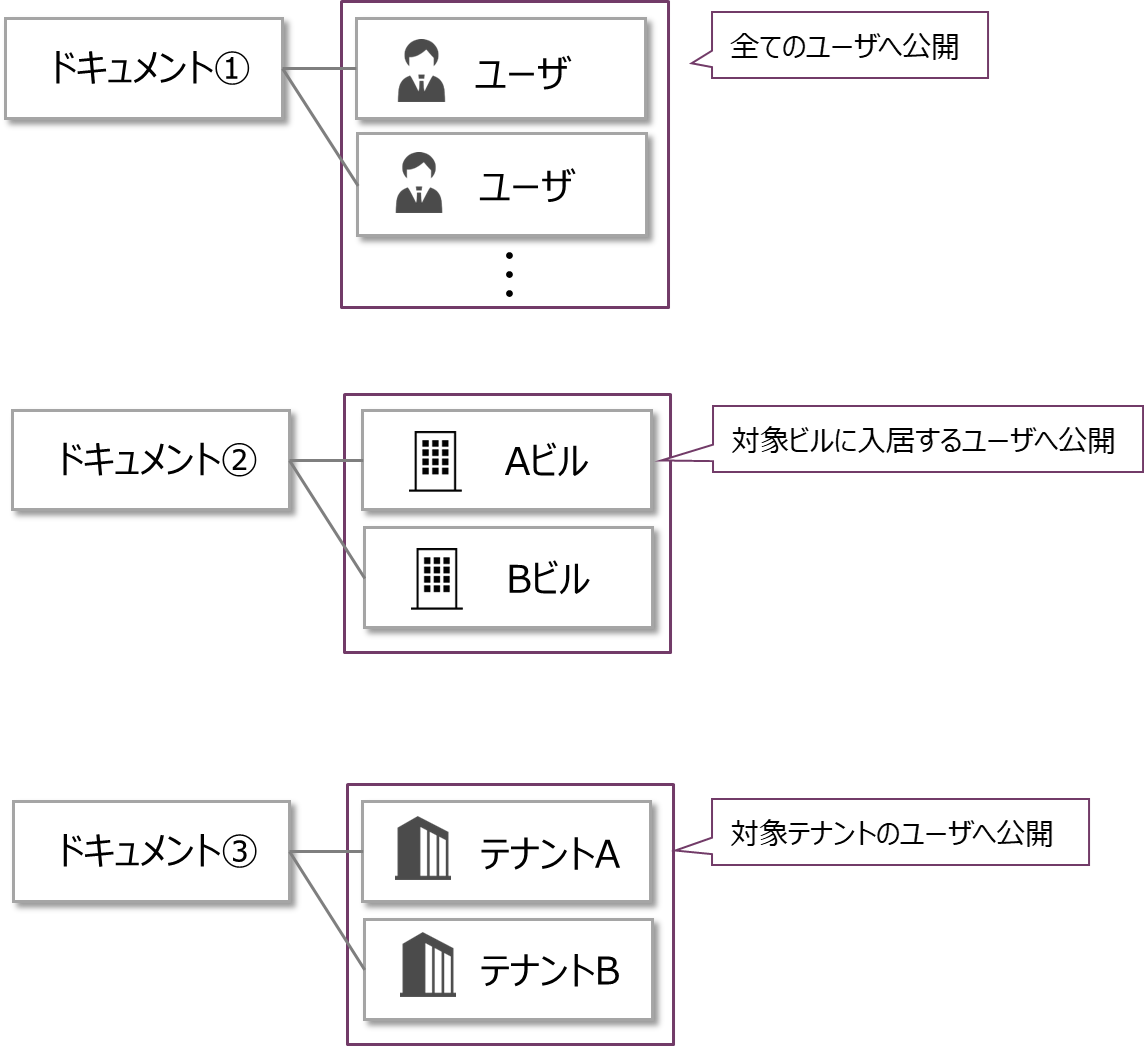
ドキュメントの登録方法については、ドキュメントを登録・編集するをご参照ください。
STEP5. ニュースを登録する
テナントにお知らせしたいことを、ニュースとしてマイページに掲載することができます。
STEP5-1.ニュース種別を設定する
ニュースを登録する際、ニュースのカテゴリを示す「ニュース種別」を選択します。
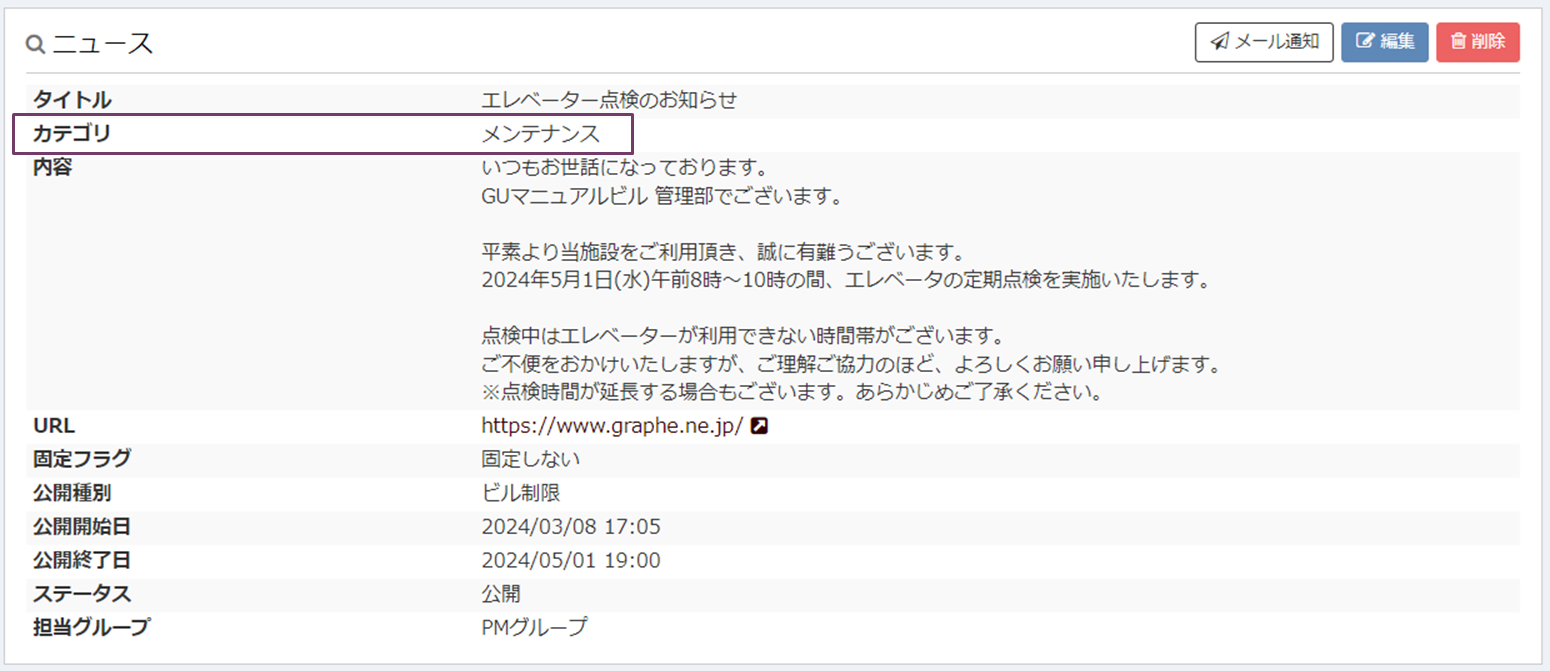
「ニュース種別」の選択肢は、コードマスター設定画面にて設定することができます。
コードマスター設定をおこなうを参考に、「ニュース種別」の候補値をご登録ください。
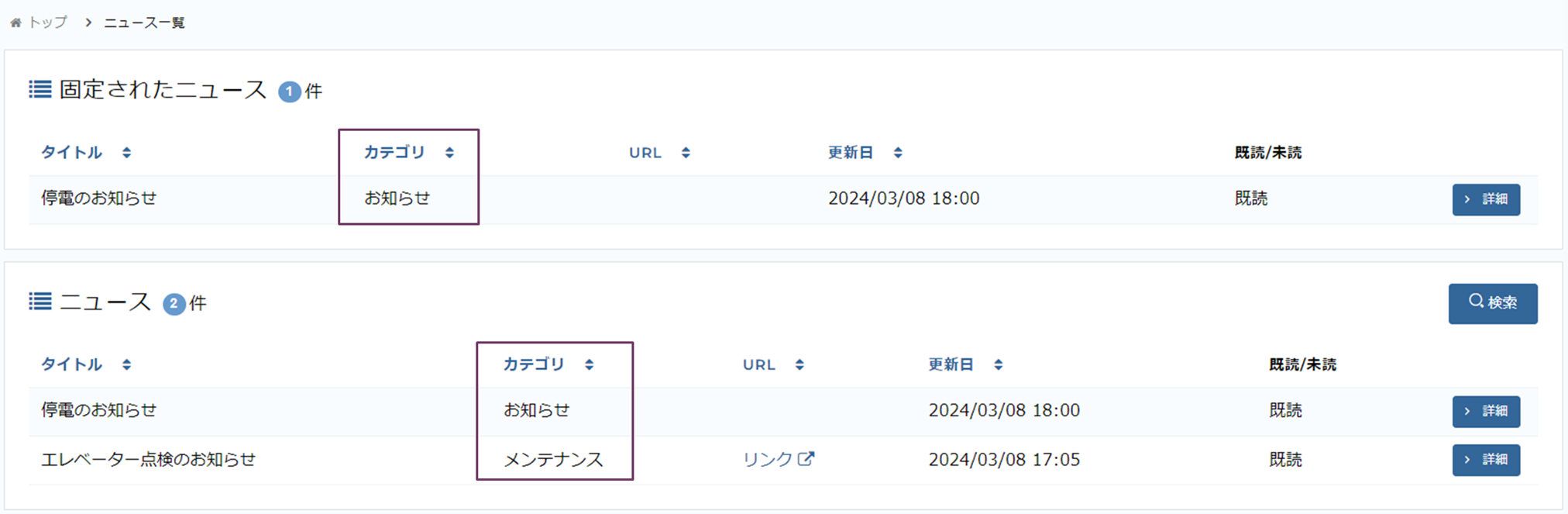
「ニュース種別」は、「カテゴリ」としてマイページに表示されます。
STEP5-2.ニュースを登録する
マイページに掲載するニュースを登録します。
対象のビルやテナントを選択することで、ニュースを表示するユーザを絞り込むことができます。
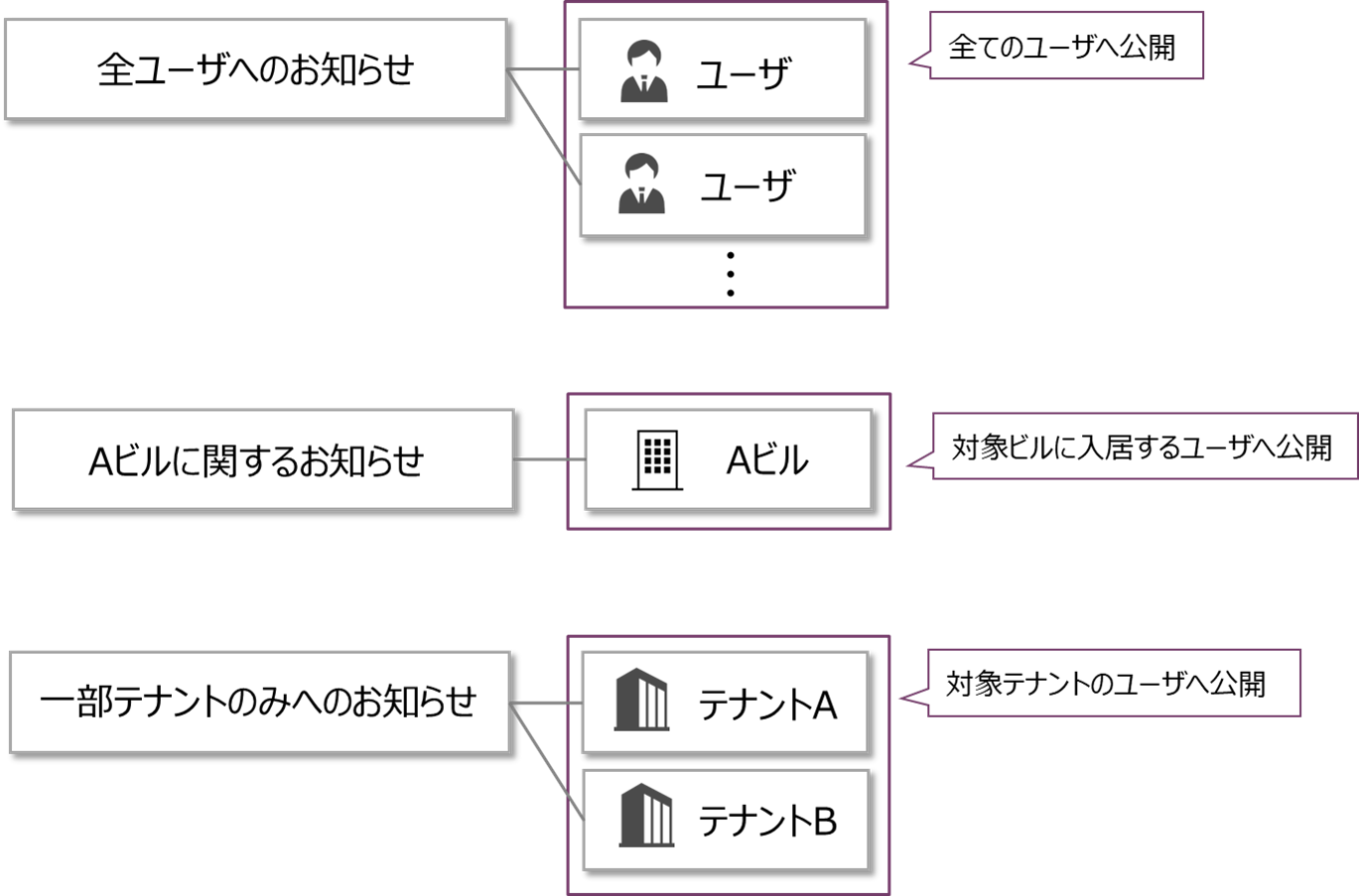
ニュースの登録方法については、ニュースを登録・編集するをご参照ください。
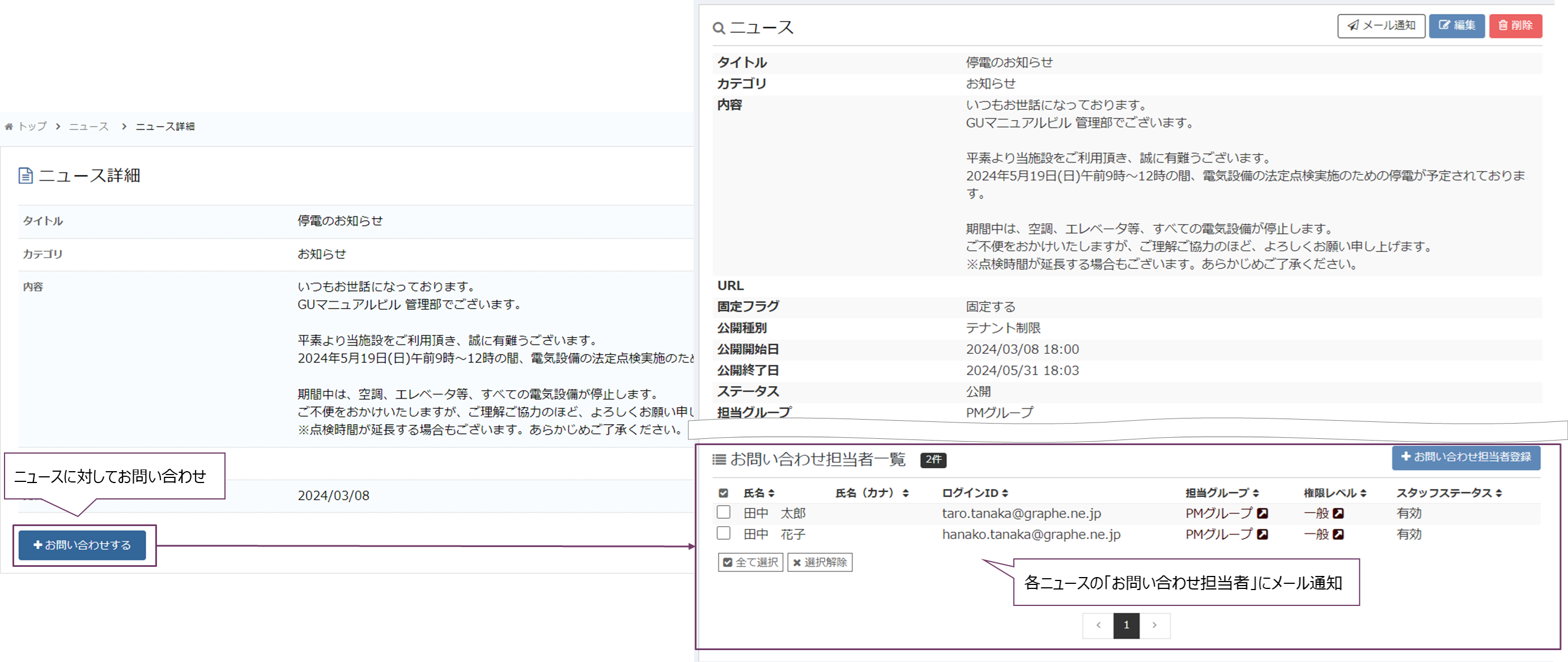
マイページに掲載するニュースを登録する際、「お問い合わせ担当者」の登録をおこないます。
ユーザは、マイページのニュース詳細画面からニュースに対してお問い合わせをすることができ、ニュースに対してお問い合わせが登録されると、「お問い合わせ担当者」に登録されたスタッフへメール通知が送信されます。
STEP6. スケジュールを登録する
テナントにお知らせしたい予定を、スケジュールとしてマイページに掲載することができます。
STEP6-1.スケジュール種別を設定する
スケジュールを登録する際、予定のカテゴリを示す「スケジュール種別」を選択します。

「スケジュール種別」の選択肢は、コードマスター設定画面にて設定することができます。
コードマスター設定をおこなうを参考に、「スケジュール種別」の候補値をご登録ください。
「スケジュール種別」はマイページに表示されます。

STEP6-2.スケジュールを登録する
マイページに掲載するスケジュールを登録します。
対象のビルやテナントを選択することで、スケジュールを表示するユーザを絞り込むことができます。
スケジュールの登録方法については、スケジュールを登録・編集するをご参照ください。
STEP7. リンク集を登録する
ビルごとに提供したい外部サイトのリンクを登録し、リンク集としてマイページに掲載することができます。
リンクの登録方法については、リンクを登録・編集するをご参照ください。
トップ画面に「リンク集」が表示されます。

STEP8. FAQを登録する
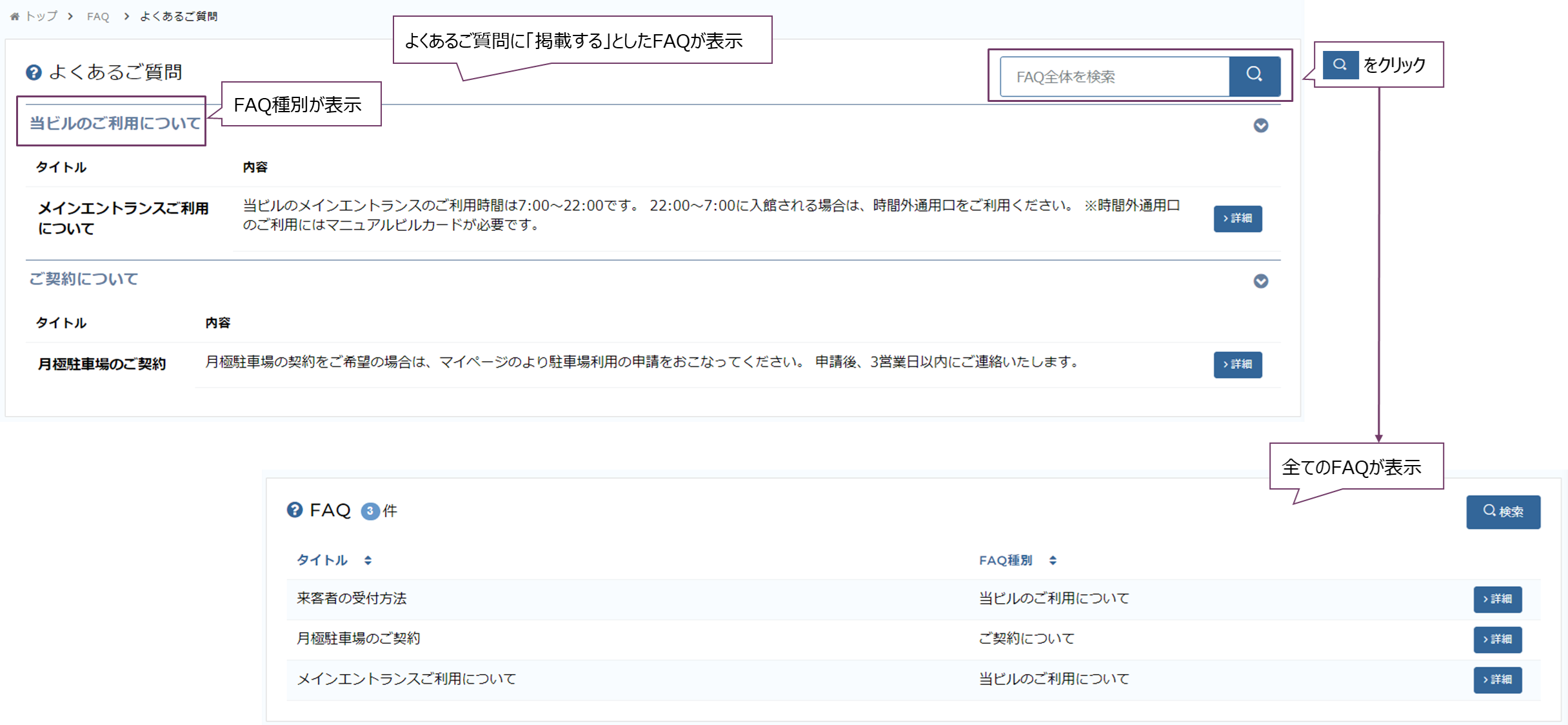
ビルごとにFAQを登録し、マイページに掲載することができます。また、FAQの中でもお問い合わせ頻度が高いもの等を、「よくあるご質問」として掲載することが可能です。
STEP8-1.FAQ種別を登録する
FAQを登録する際、FAQのカテゴリを示す「FAQ種別」を選択します。

「FAQ種別」の選択肢は、コードマスター設定画面にて設定することができます。
コードマスター設定をおこなうを参考に、「FAQ種別」の候補値をご登録ください。
STEP8-2.FAQを登録する
マイページに掲載するFAQを登録します。
FAQの登録方法については、FAQを登録・編集するをご参照ください。
マイページに掲載するFAQを登録する際、「よくあるご質問」に「掲載する」と設定したFAQが、マイページの「よくあるご質問」メニューに掲載されます。
「よくあるご質問」に「掲載しない」と設定したFAQについては、検索にて表示することが可能です。
STEP9. ユーザにマイページを発行する
STEP8まででマイページ利用開始の準備が整いました。
設定した内容のとおりにマイページが表示されていることを確認し、各ユーザにマイページを発行します。
ユーザにマイページを通知するを参考に、利用開始スケジュールに合わせてマイペーの発行をおこなってください。
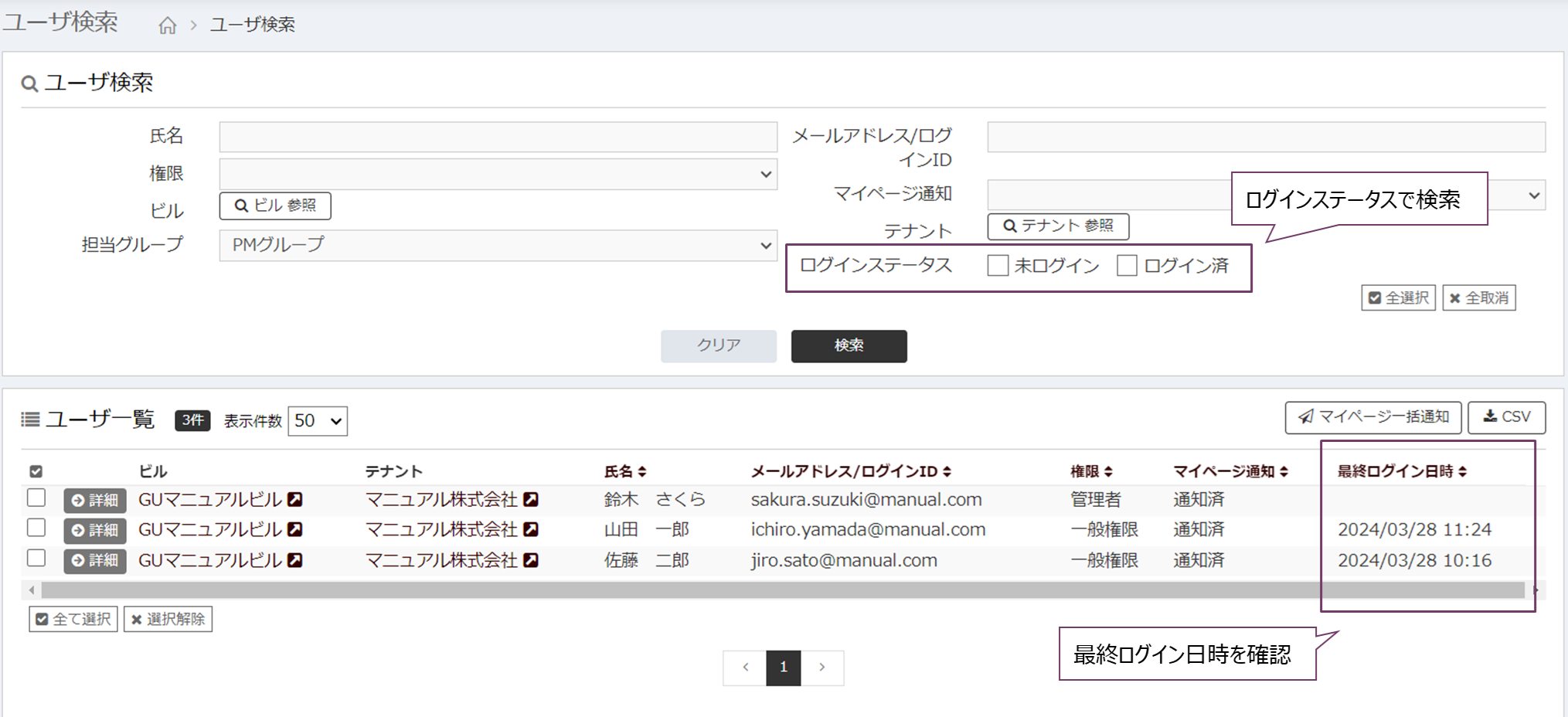
ユーザのマイページログイン状況の確認は、ユーザ検索画面のユーザ一覧から確認できます。
ユーザ一覧を出力するを参考に、ユーザ一覧からログイン状況をご確認ください。
以上で、テナントマネジメント機能のセットアップが完了です。
早速、テナントマネジメント機能の利用を開始しましょう。
問合商談機能をご利用の場合はフォームの設定をおこないます。
「問合商談機能のためのセットアップ」へ
よくあるご質問(FAQ)
承認ステータスとは何ですか
バウンスリストに登録される主な原因を教えてください
ユーザがマイページにログインできない原因を教えてください
マイページにアクセスできないテナントがあります
マイページのユーザ管理でできることを教えてください
Armadaから送信したメールの履歴を確認する方法を教えてください
アップロードできる添付ファイルの条件を教えてください