
請求書の雛形を作ってみよう
1.はじめに
Armadaでは登録されている情報を元に、請求書の「帳票」を作成することができます。それらの帳票には、デフォルトとしてサンプルの「雛形」を用意しています。
Armadaで作成できる帳票の種類については、帳票雛形を設定するをご参照ください。
しかし、帳票に記載したい項目はニーズによって様々に変化します。Armadaでは帳票雛形を複製する方法を使用し、カスタマイズすることによって、用途に合わせた帳票をいくつでも作成することができます。
ここでは請求書を使って、雛形のカスタマイズ方法を説明していきます。
カスタマイズのコツを掴んで、請求内容や請求先に合わせた帳票を作ってみましょう。
2.完成イメージ
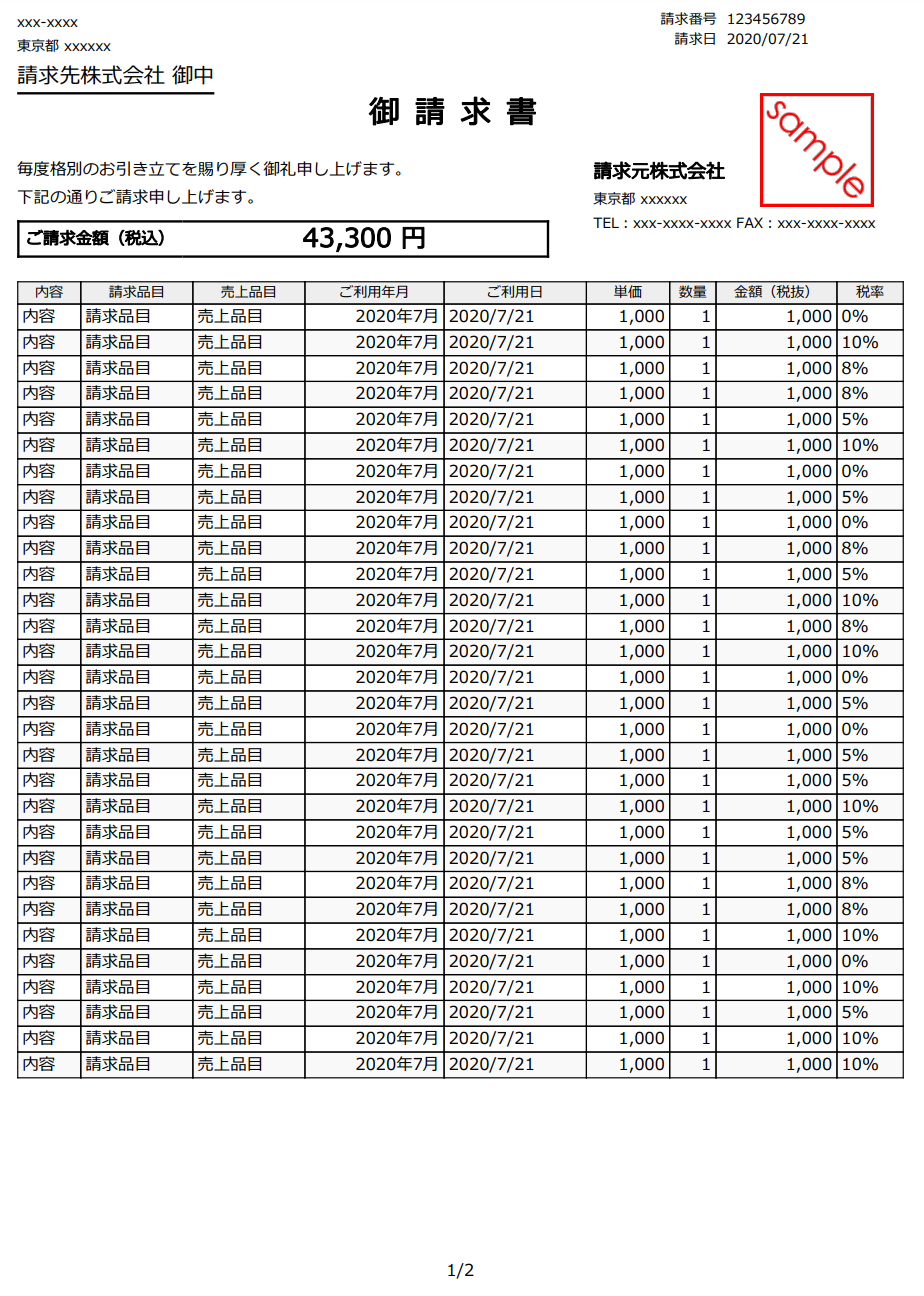
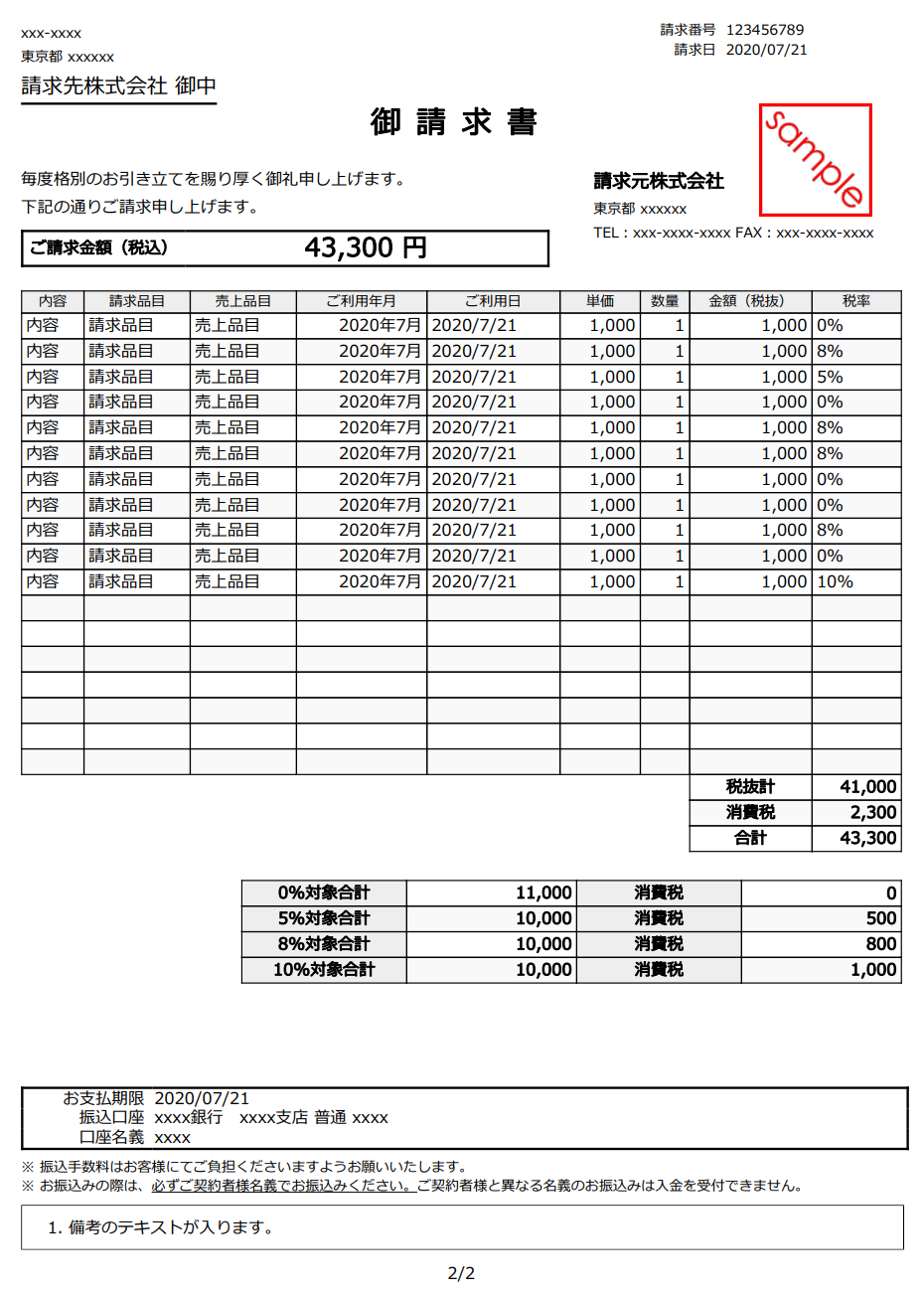
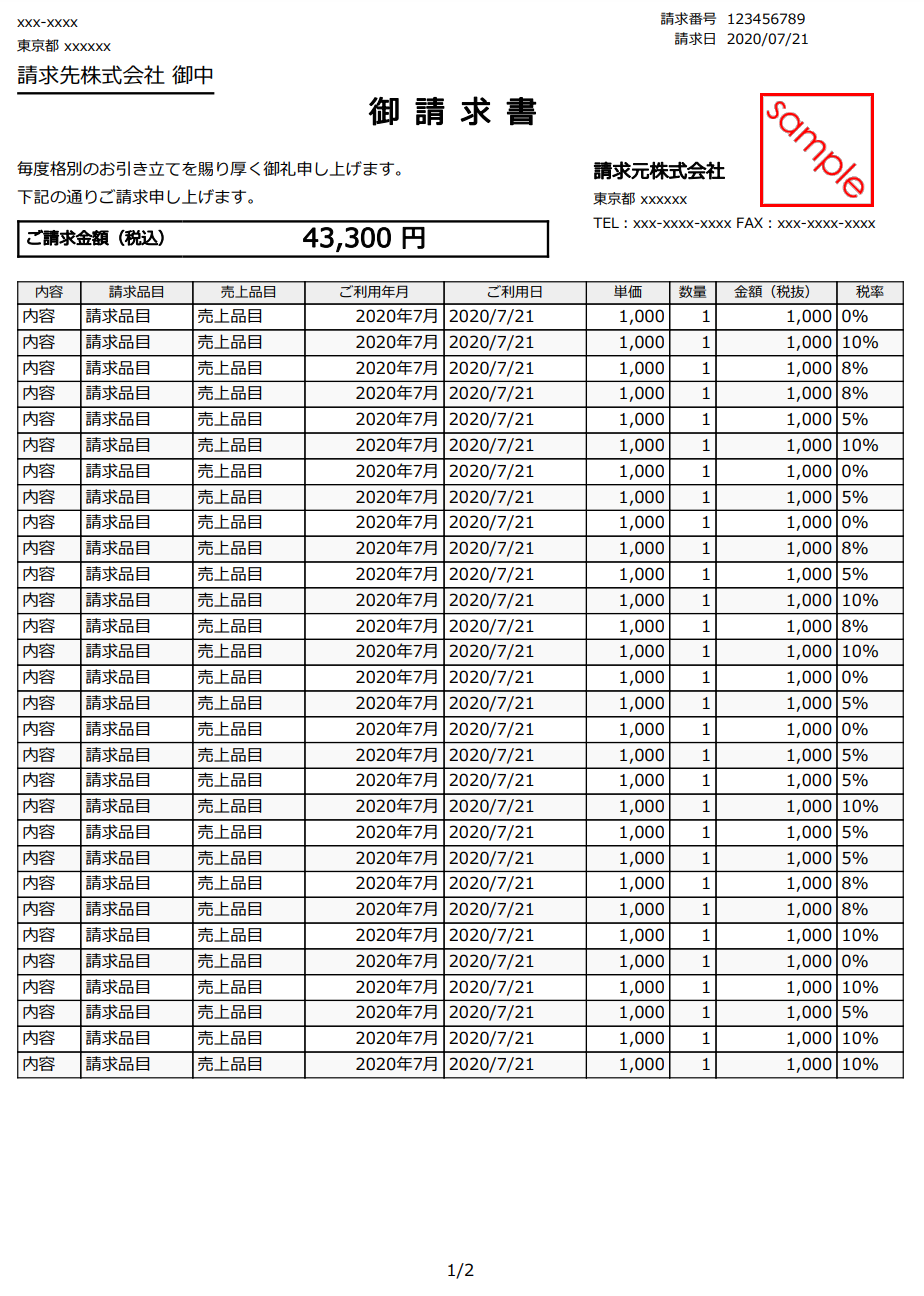
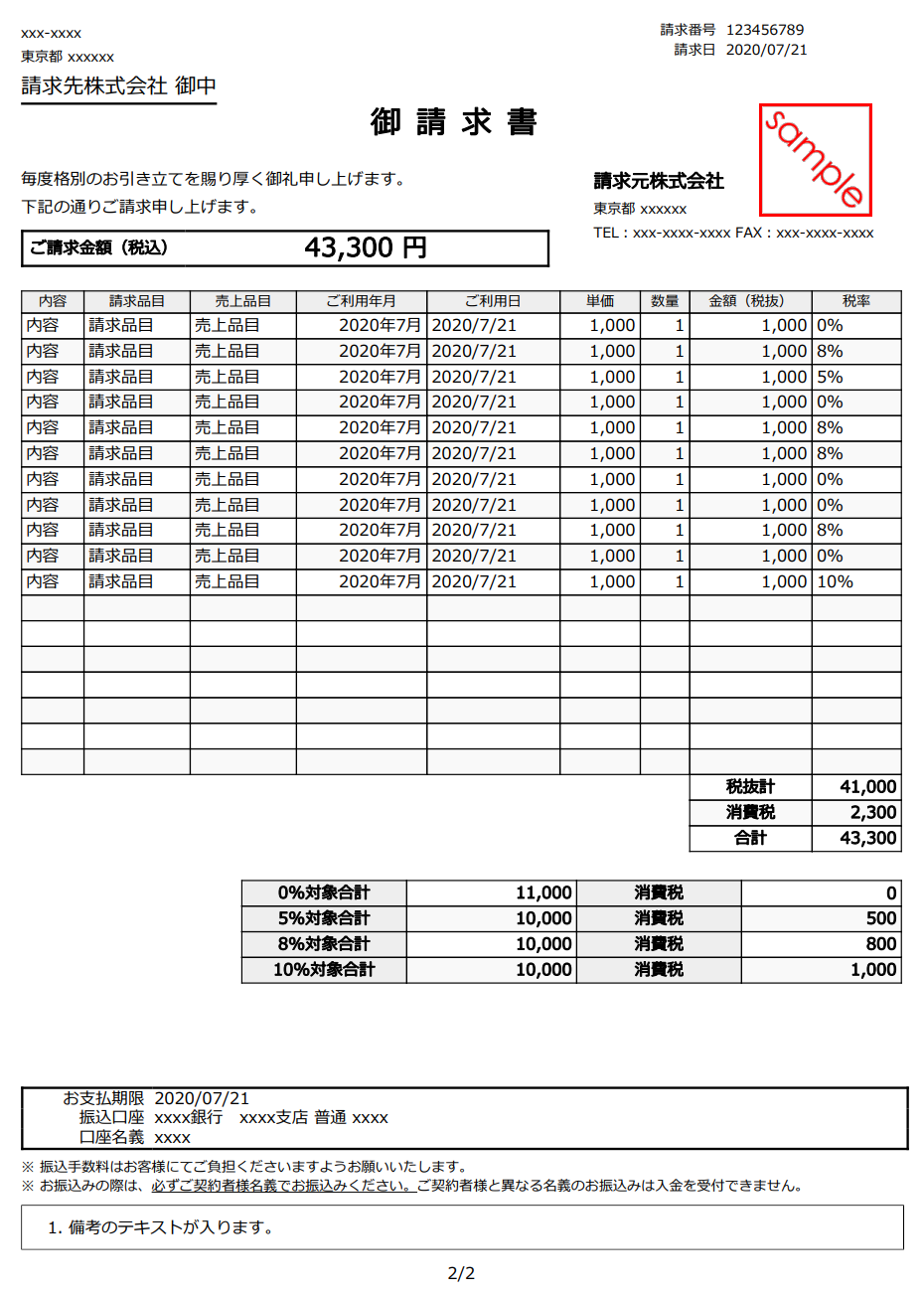
まず、本Tipsのゴールとなる請求書の完成イメージ(プレビュー)を図示します。
下の2つの図はそれぞれ、請求書の1ページ目と最終ページになります。
このゴールを目指して一緒にカスタマイズをしていきましょう。
プレビューで表示されるデータはサンプルデータです。
実際に請求書が発行される時は、請求データに合わせた日付や金額で出力されます。
3.事前準備
今後カスタマイズを進めていく際に、デフォルトの雛形を元に作成する機会が出てきます。
その時のために、 デフォルトの雛形の設定は残したまま、複製したものをカスタマイズすることを推奨しています。
デフォルトの雛形の設定を残したままカスタマイズをおこなうために、以下の手順をおこないます。
STEP1.帳票雛形設定画面へアクセスする
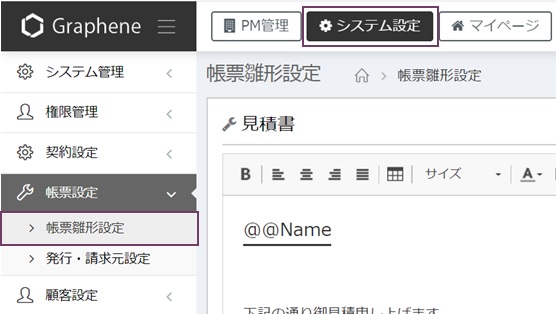
まず、帳票雛形設定画面へアクセスしましょう。
ヘッダーメニューの「システム設定」をクリック後、サイドメニューの「帳票設定>帳票雛形設定」をクリックします。
STEP2.請求書のデフォルトの雛形を表示する
次に、複製元となる請求書のデフォルトの雛形を表示させます。
帳票雛形設定画面右上にあるプルダウンメニューから「請求書」を選択します。
選択後は表示が「請求書」、その隣に「請求書(デフォルト)」と表示されていることを確認してください。
STEP3.デフォルトの雛形を複製する
最後に、デフォルトの雛形を複製します。
帳票雛形設定画面の下部にある「別名保存」の「帳票」に、任意の名称を入力します。ここでは「請求書_マニュアル」と入力します。
入力後、「保存」ボタンをクリックします。
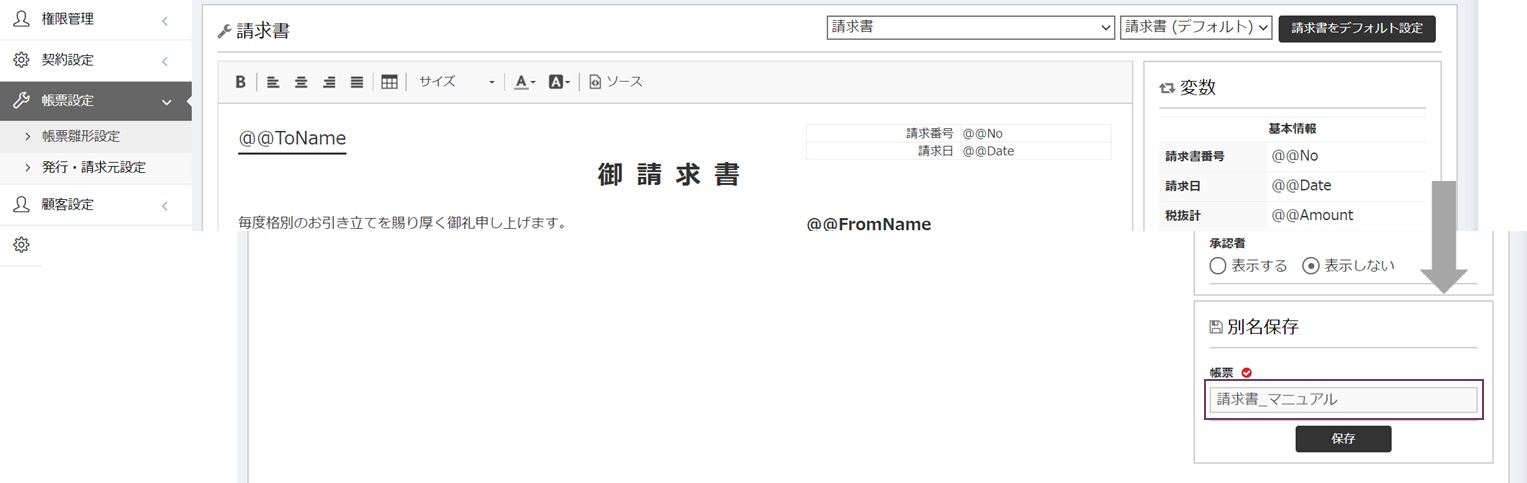
この操作で「請求書」という雛形の分類の中に、「請求書_マニュアル」という書式の雛形が追加されました。
画面が更新され、帳票雛形設定画面右上にあるドロップダウンリストが「請求書」、その隣に「請求書_マニュアル」と表示されていることを確認してください。

1.「請求書_マニュアル」と設定した雛形名を変更したい場合、帳票雛形設定画面の中部にある「基本設定」の帳票に、新雛形名を入力します。
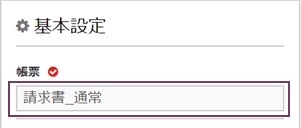
2.入力後、帳票雛形設定画面の下部にある「保存」ボタンをクリックします。

以上で事前準備は完了となります。
4.表示確認
カスタマイズした雛形が、どのように表示されるのか確認するための「プレビュー」機能をご紹介します。 カスタマイズを進める上で頻繁に使用する機能になるので、ぜひ覚えてください。
帳票雛形設定画面の下部にある「プレビュー」ボタンをクリックします。

現在のカスタマイズ内容に合わせた帳票が、別タブで表示されます。
修正したい箇所がある場合は、カスタマイズを繰り返して、思い通りの請求書になるよう調整しましょう。
プレビューで表示された内容に問題なければ、必ず「保存」ボタンをクリックして、カスタマイズ内容を保存しましょう。
保存しないままページ遷移してしまうと、それまでのカスタマイズがリセットされてしまします。
5.カスタマイズ
それでは、実際に雛形をカスタマイズしていきましょう。
雛形の構成は大きく3つに分かれています。
雛形の構成
| 構成 | 内容 |
|---|---|
| ヘッダー | 請求明細行より上部に表示される部分のことを指します。請求先や発行元情報が表示されます。 |
| 請求明細行 | 請求書の中部に表示される部分のことを指します。請求金額を構成する実績を、請求明細として表示します。 |
| フッター | 請求明細行より下部に表示される部分のことを指します。請求元金融機関情報や備考が表示されます。 |
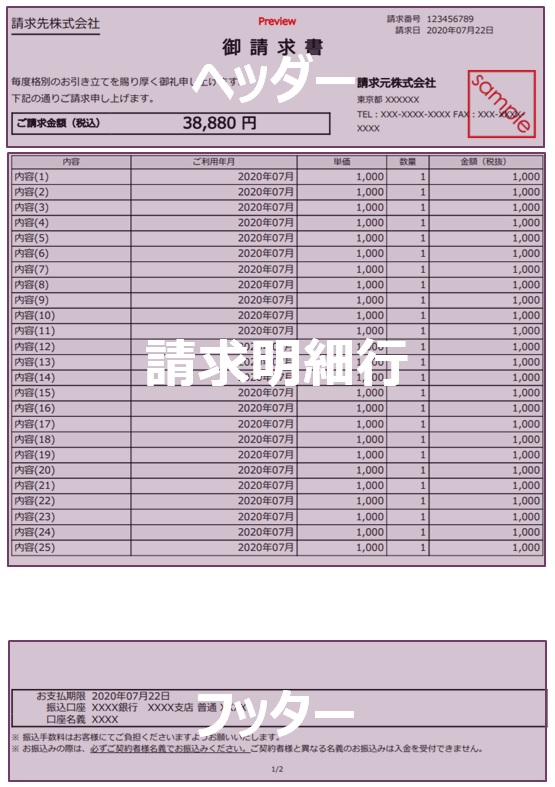
ここからは、構成ごとによくあるカスタマイズ例を紹介します。
ヘッダーの編集
ここでは2つのことを編集していきます。
変数を使用した表示項目の変更
帳票雛形設定画面の上部にある「変数一覧」にある項目の変数を、表示したい位置に設定します。請求書作成時に、請求ごとのデータが出力されます。
デフォルトの雛形の宛名部分には、請求先宛名を表示するための「@@ToName」が設定されています。
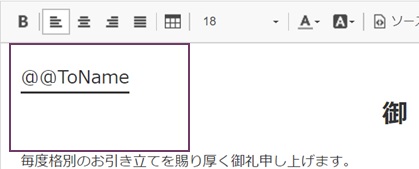
ここに請求先郵便番号と請求先住所を追加してみましょう。
編集方法には「ソース」からHTMLを編集する方法もあります。必要に応じて使用してください。
まず、「@@ToName」の前に改行を2つ入力します。
次に、改行部分に請求先郵便番号の「@@ToPostcode」、請求先住所の「@@ToAddress」入力します。
変数をコピー&ペーストすることで、簡単に打ち間違いなく入力することができます。
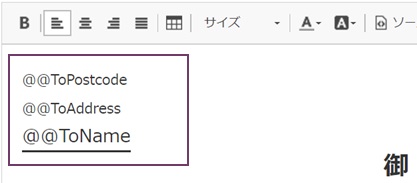
追加した「@@ToPostcode」と「@@ToAddress」の文字サイズを変更してみましょう。文字サイズの初期値は「Default」で設定されています。
追加した項目をドラッグで選択し、サイズの「12」を選択します。
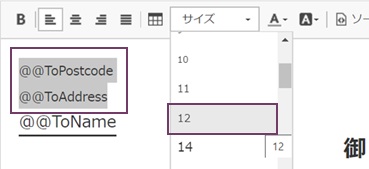
2つの項目の文字サイズが小さくなくなりました。
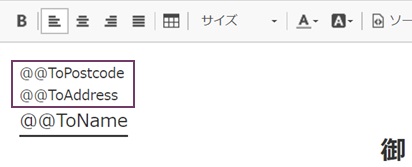
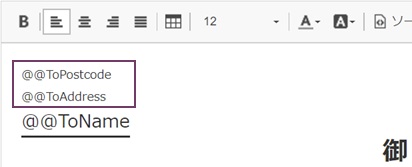
一度、プレビューで表示内容を確認してみましょう。(参照:4.表示確認)
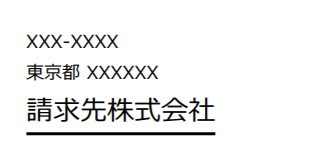
宛名の上に、郵便番号と住所が記載され、宛名よりも文字の大きさが小さく表示されています。
問題なければ「保存」ボタンをクリックして、ここまでのカスタマイズを保存しましょう。
押印の表示変更
押印の登録方法については、発行・請求元を登録するをご参照ください。
また、押印が表示される条件については、以下のFAQをご参照ください。
請求書の請求先や請求元にはどの情報が反映されますか
帳票雛形設定画面の中部にある「押印」で設定をおこないます。
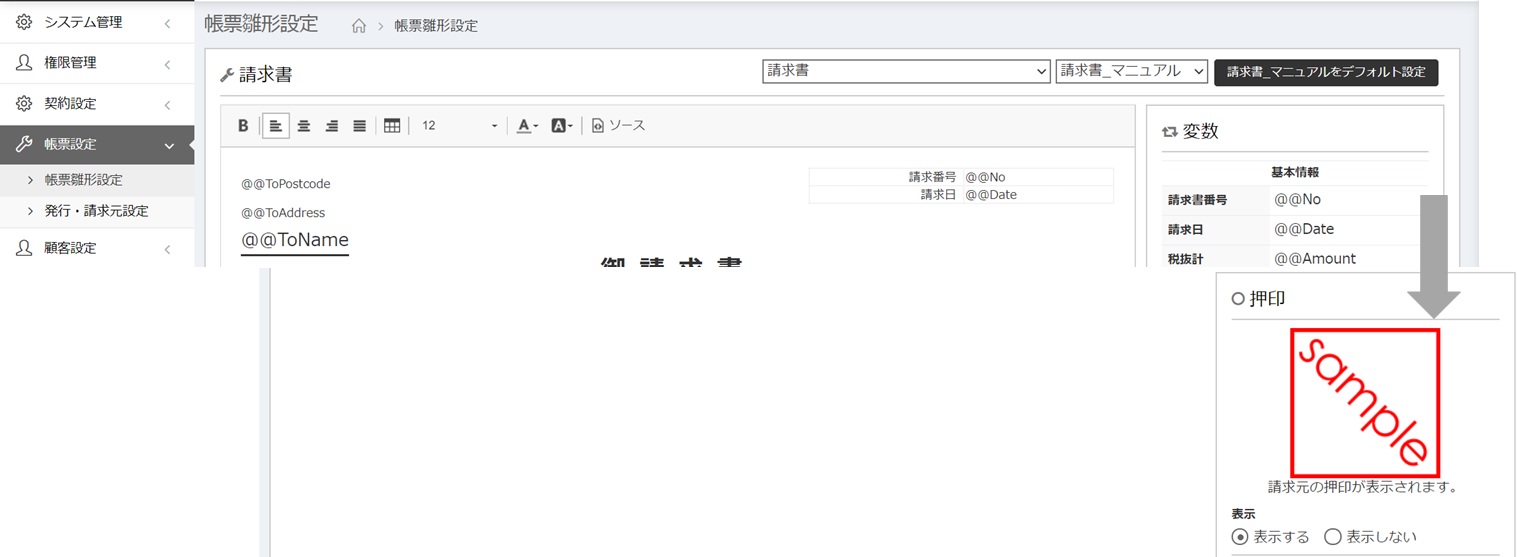
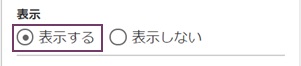
まずは、押印を表示するかどうかを選択します。デフォルトでは「表示する」が選択されています。
押印の表示が不要な帳票を作成したい時は、「表示しない」を選択します。
ここでは押印を表示しカスタマイズをするため「表示する」が選択されたままにしておきましょう。
次に、押印が表示される大まかな位置を設定しましょう。デフォルトでは「右寄せ」が選択されています。必要に応じて「左寄せ」を選択してください。
ここでは「右寄せ」のままにしておきましょう。

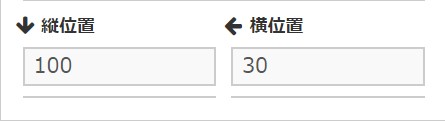
最後に、押印が表示される細かな位置の調整をおこないましょう。デフォルトは縦位置「100」、横位置「30」が設定されています。
ここでは押印をデフォルトより上かつ中央に寄せた位置に調整していきます。
縦位置に「90」、横位置に「45」を入力しましょう。
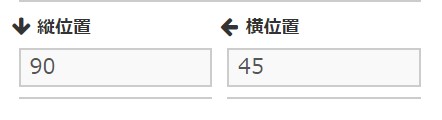
入力が終わったら、プレビューで表示内容を確認してみましょう。(参照:4.表示確認)
押印の表示位置が変更前よりも上、かつ、中央に寄った位置に表示されています。
問題なければ「保存」ボタンをクリックして、ここまでのカスタマイズを保存しましょう。
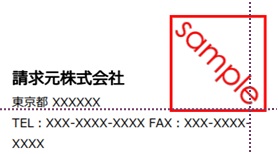
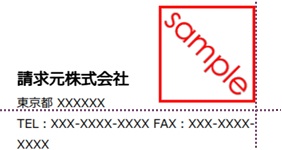
数値の調整については、下記をご参照ください。
押印の位置調整
| 項目名 | 設定内容 |
|---|---|
| 縦位置 | 帳票の上部からの位置を設定します。数値を小さくすると上へ、大きくすると下へ表示されます。 |
| 横位置(右寄せ) | 帳票の右端からの位置を設定します。数値を小さくすると右へ、大きくすると中央へ表示されます。 |
| 横位置(左寄せ) | 帳票の左端からの位置を設定します。数値を小さくすると左へ、大きくすると中央へ表示されます。 |
よくあるヘッダーの編集方法のご紹介は以上となります。
続いて、請求明細行の編集をおこなっていきましょう。
請求明細行の編集
ここでは3つのことを編集していきます。
請求明細表示項目の変更
帳票雛形設定画面の中部にある「明細」から編集をおこなっていきます。
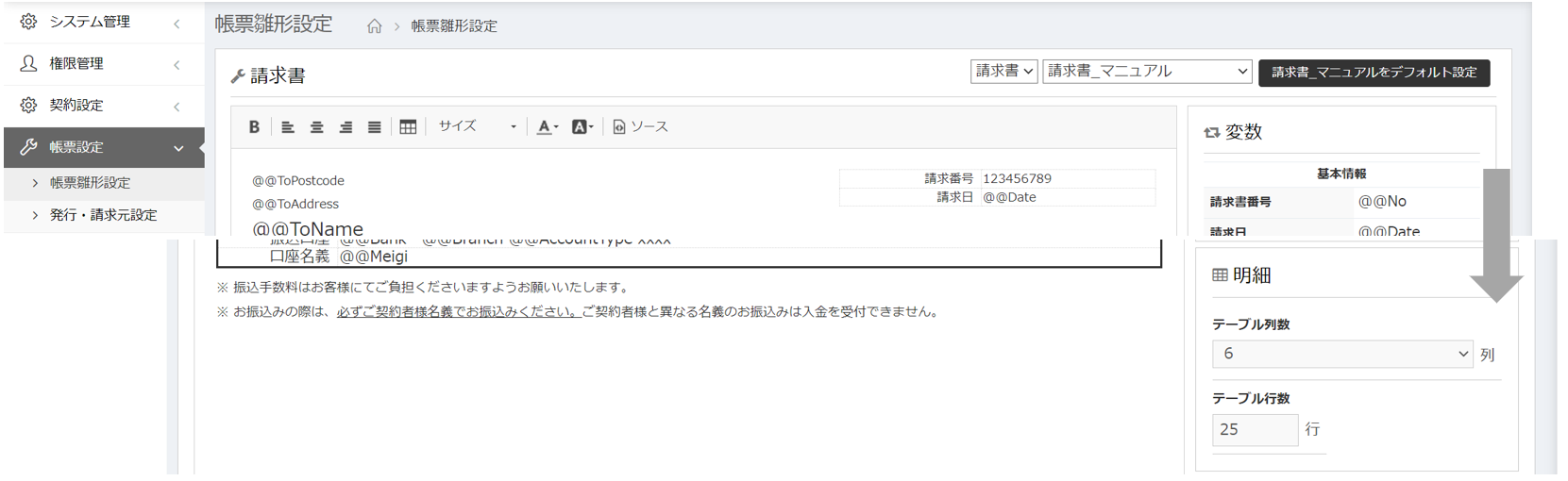
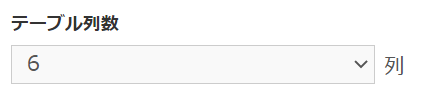
最初に「テーブル列数」の設定をおこなっていきます。デフォルトは「6」列に設定されています。
また項目は「内容」「ご利用年月」「単価」「数量」「金額(税抜)」「税率」が設定されています。
ここに「請求品目」、「売上品目」、「ご利用日」を追加してみましょう。
3項目追加するため、テーブル列数は「9」列を選択します。
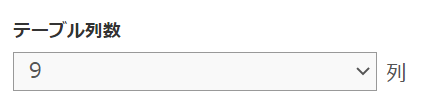
雛形を見てみると、先頭に3行追加されていることが確認できます。
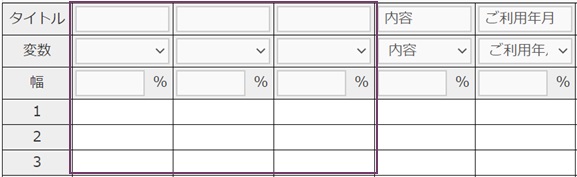
ここに「内容」(※1)「請求品目」「売上品目」「ご利用年月」「ご利用日」「単価」「数量」「金額(税抜)」「税率」の順になるよう入力をしていきましょう。(※2)
タイトルは変数と同様にします。

(※1)「内容」には、実績の「利用内容」が表示されます。
(※2)請求書発行時には、各変数の列に、実績(請求明細)の対応する項目が表示されます。実績の項目については、実績の設定項目をご参照ください。
入力が終わったら、プレビューで表示内容を確認してみましょう。(参照:4.表示確認)
表示項目を増やすことができました。
各列の列幅は、表示される項目名の長さに応じて自動調整 されます。


列幅を変更したい場合は、雛形の「幅」で列幅を指定することで拡張・縮小することができます。 全体の列幅を100%とした時、指定の列の幅を何%とするかで入力します。
次に、1ページに表示される請求明細の行数を変更していきましょう。
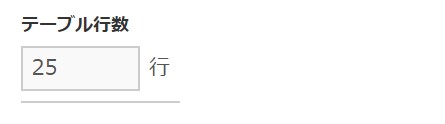
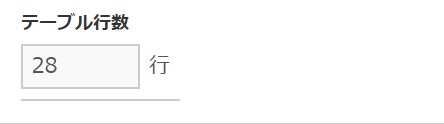
デフォルトでは合計欄を合わせて「25」行と設定されています。合計欄を合わせて「28」行になるよう設定してみましょう。
テーブル行数に「28」行と入力しましょう。
入力が終わったら、プレビューで表示内容を確認してみましょう。(参照:4.表示確認)
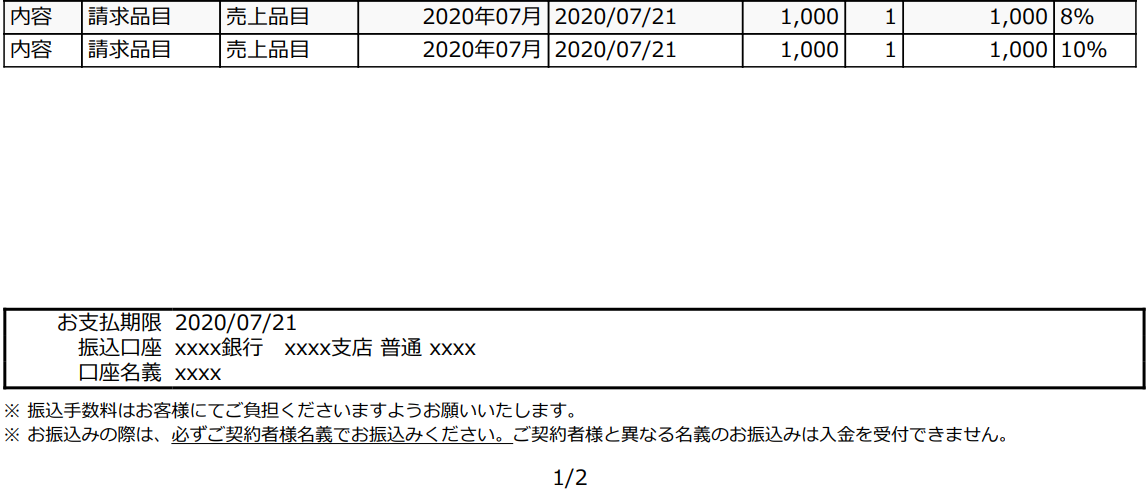
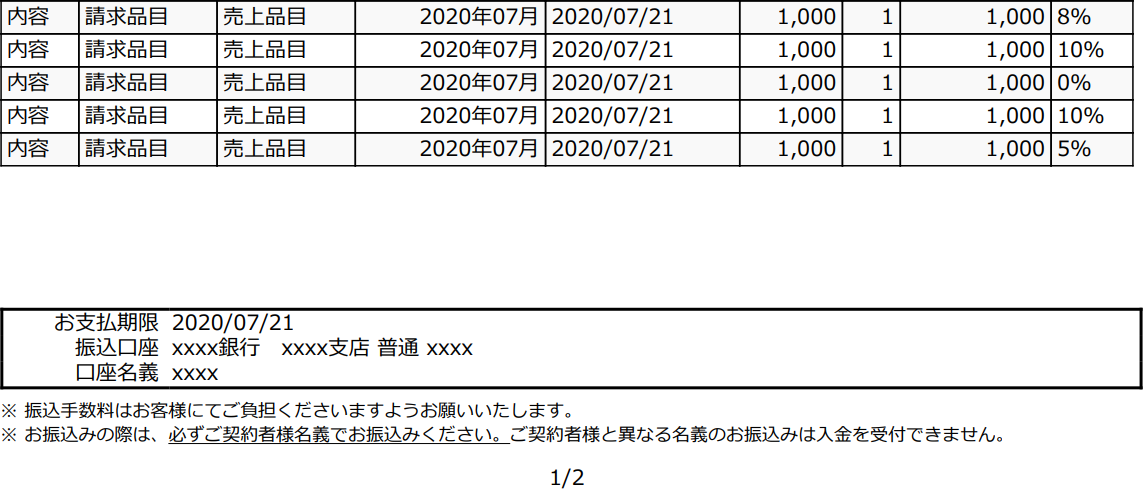
請求明細行を増やすことができました。
問題なければ「保存」ボタンをクリックして、ここまでのカスタマイズを保存しましょう。
請求明細行の追加はフッターのレイアウトとも関係してきます。 フッターの編集もあわせて調整していきましょう。
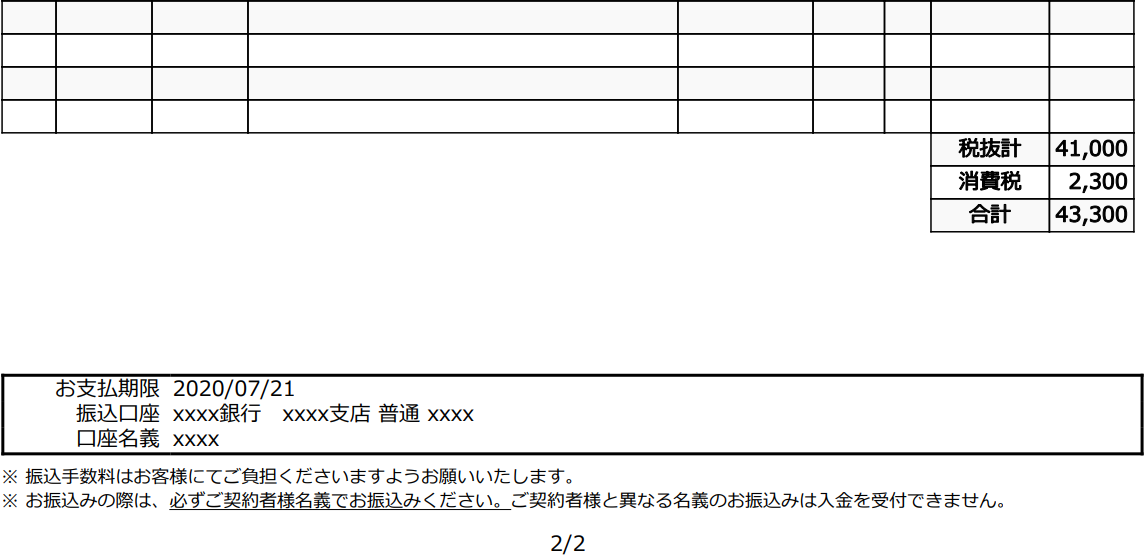
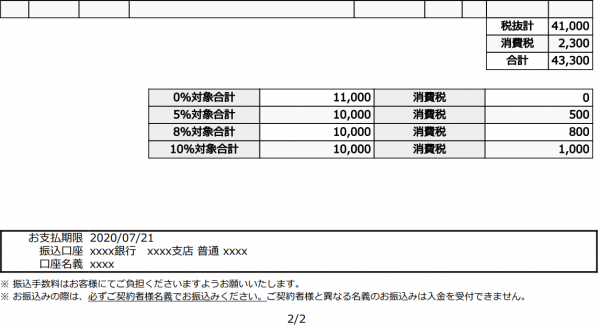
税率別表示の変更
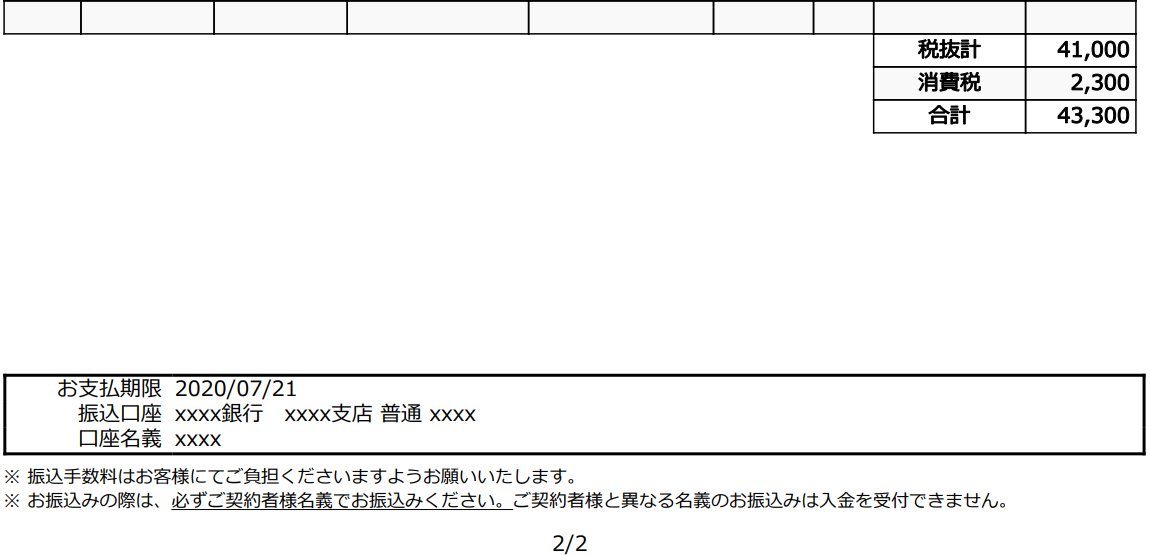
税率別表示を変更することで、合計欄下部に税率別の「金額(税込)」「消費税額合計」を出力することができます。
フォーマットの変更は、帳票雛形設定画面の中部にある「税率別表示」から編集をおこなっていきます。
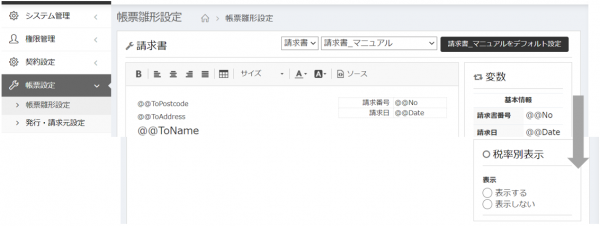
「表示する」に設定すると、請求明細にある税率ごとの「金額(税抜)」「税」の合計が全て表示されます。
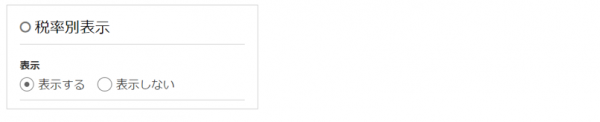

設定が終わったら、プレビューで表示内容を確認してみましょう。(参照:4.表示確認)
税別表示を出力することができました。
問題なければ「保存」ボタンをクリックして、ここまでのカスタマイズを保存しましょう。
日付フォーマットの変更
フォーマットを変更することで、請求明細の「ご利用年月」と「ご利用日」の日付を任意の形式で出力することができます。
フォーマットの変更は、帳票雛形設定画面の中部にある「帳票別設定」から編集をおこなっていきます。
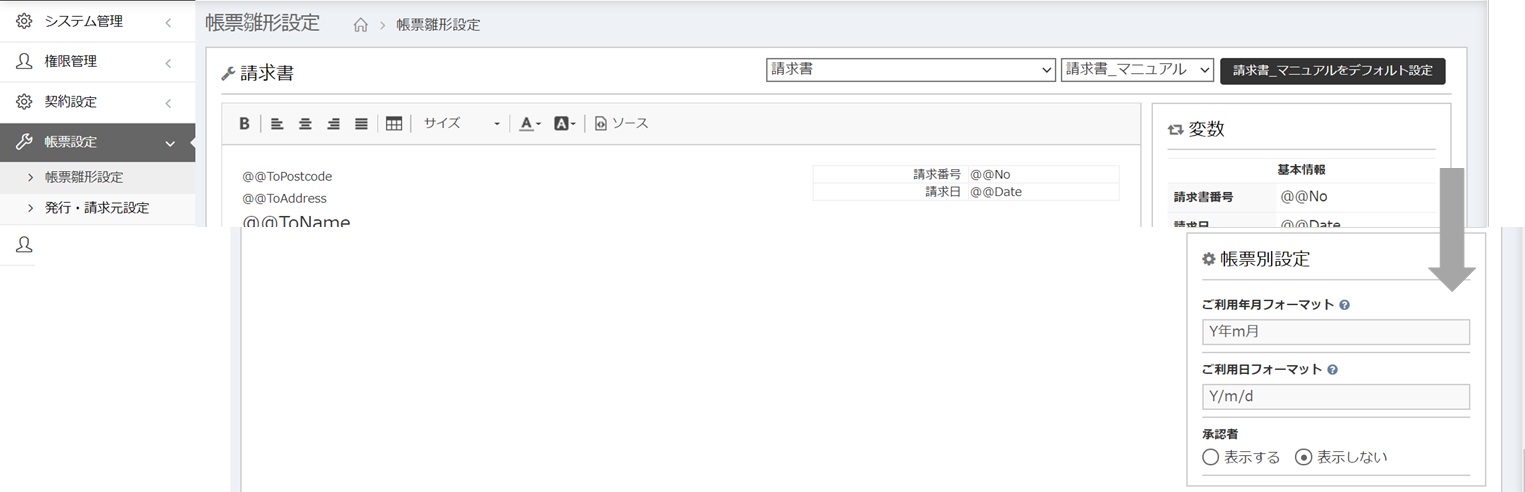
フォーマットは年月日を表す文字列を組み合わせて、任意の形式を作成していきます。
フォーマットに使用できる文字と、出力される形式は以下になります。
フォーマットの文字列と出力形式
| 文字列 | 出力 | 詳細 |
|---|---|---|
| Y | 2020 | 「年」を表す時に使用します。4桁の数字で出力されます。 |
| m | 07 | 「月」を表す時に使用します。2桁の数字で出力されます。 |
| n | 7 | 「月」を表す時に使用します。先頭にゼロをつけない形式で出力されます。 |
| d | 01 | 「日」を表す時に使用します。2桁の数字で出力されます。 |
| j | 1 | 「日」を表す時に使用します。先頭にゼロをつけない形式で出力されます。 |
それではフォーマットを変更していきましょう。
まず、「ご利用年月フォーマット」を編集していきましょう。デフォルトは「Y年m月」が設定されています。
この形式で出力される日付は、2020年7月1日の時、「2020年07月」となります。
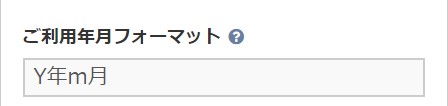

それでは、「月」の表示を先頭にゼロをつけない形式に変更してみましょう。
「ご利用年月フォーマット」に「Y年n月」と入力してみましょう。
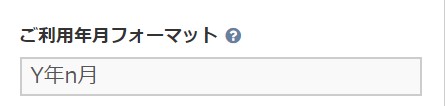
入力が終わったら、プレビューで表示内容を確認してみましょう。(参照:4.表示確認)
「月」の先頭にゼロがつかない形式に変更されています。

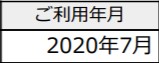
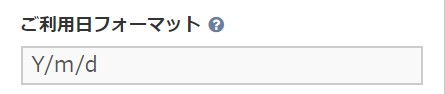
次に、「ご利用日フォーマット」を変更していきましょう。デフォルトは「Y/m/d」が設定されています。
この形式で出力される日付は、2020年7月1日の時、「2020/07/01」となります。
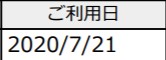
サンプル画像は2020年7月21日となります。
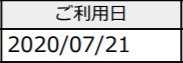
それでは、「月」と「日」の表示を先頭にゼロをつけない形式に変更してみましょう。
「ご利用日フォーマット」に「Y/n/j」と入力してみましょう。
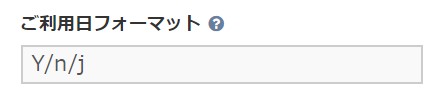
入力が終わったら、プレビューで表示内容を確認してみましょう。(参照:4.表示確認)
「月」と「日」の先頭にゼロがつかない形式に変更されています。
問題なければ「保存」ボタンをクリックして、ここまでのカスタマイズを保存しましょう。
「Y年m月d日(2020年07月01日)」や「n/j(7/1)」等、色々な設定を試してみましょう。
よくある請求明細行の編集方法のご紹介は以上となります。
最後に、フッターの編集をおこなっていきましょう。
フッターの編集
基本的なフッターの編集方法は、ヘッダーの編集方法と同様です。ここではそれ以外の2つのことを編集していきます。
フッターへの備考の追加
帳票雛形設定画面の中部にある「基本設定」から編集をおこなっていきます。
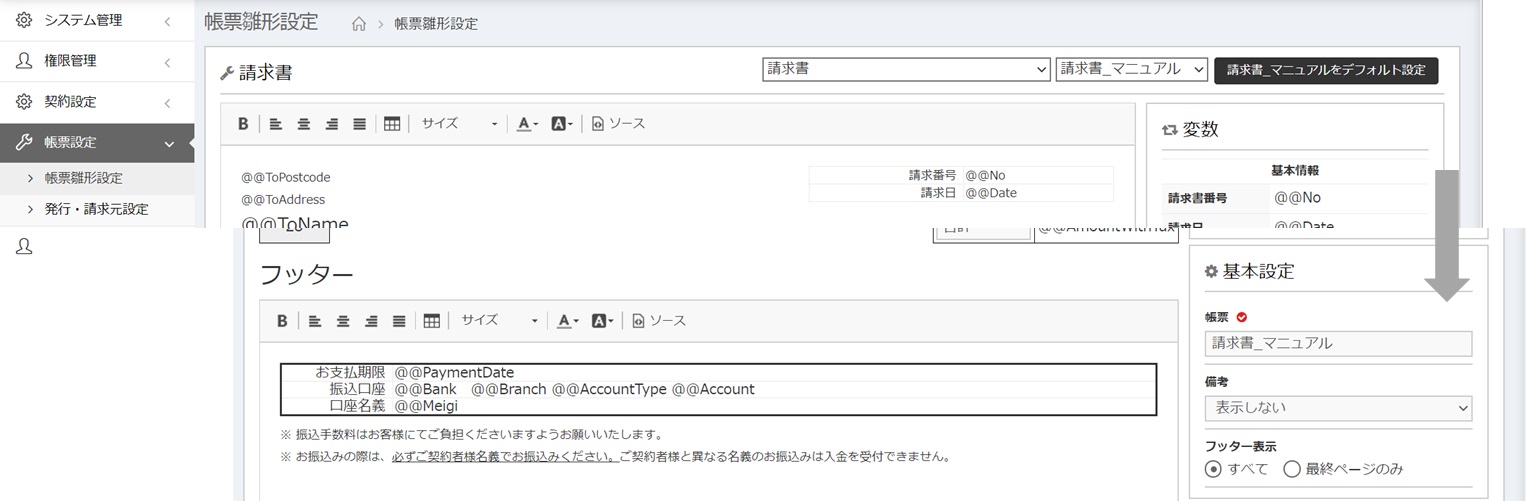
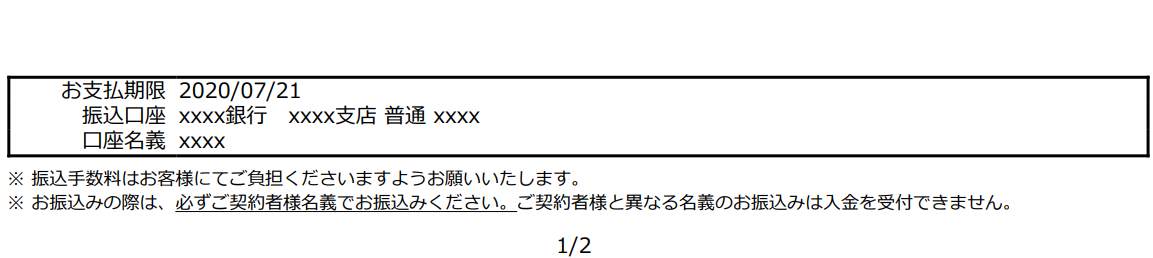
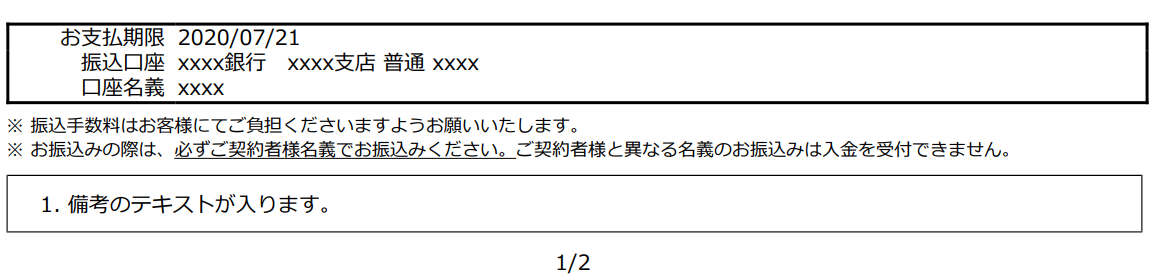
「備考」の設定を変更していきましょう。デフォルトは「表示しない」に設定されています。
ここでは請求書に備考を表示させるため、「1行」を選択します。
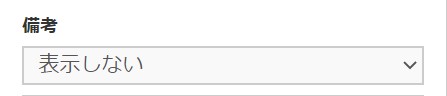
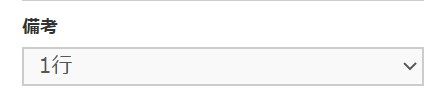
入力が終わったら、プレビューで表示内容を確認してみましょう。(参照:4.表示確認)
ページ下部に備考を追加することができました。
問題なければ「保存」ボタンをクリックして、ここまでのカスタマイズを保存しましょう。
フッターが表示されるページの変更
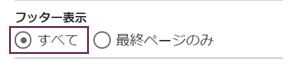
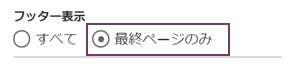
デフォルトは「すべて」のページにフッターが表示される設定になっています。「最終ページのみ」フッターが表示されるように変更しましょう。
フッター表示で「最終ページのみ」を選択しましょう。
入力が終わったら、プレビューで表示内容を確認してみましょう。(参照:4.表示確認)
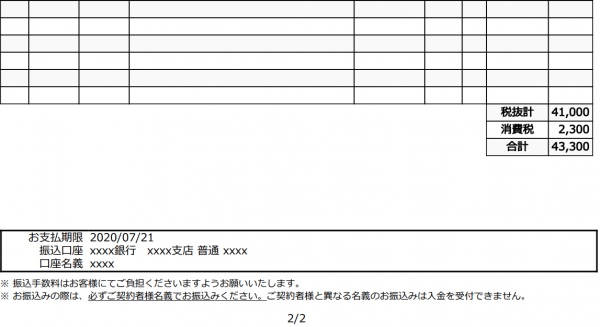
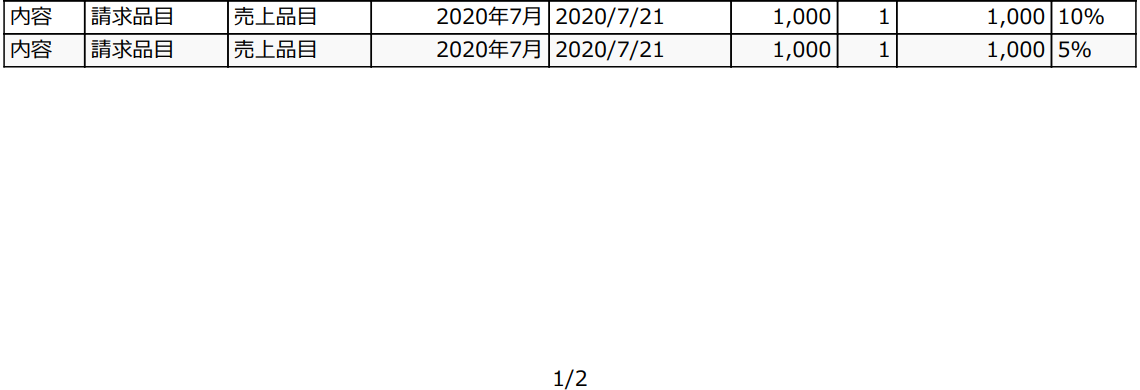
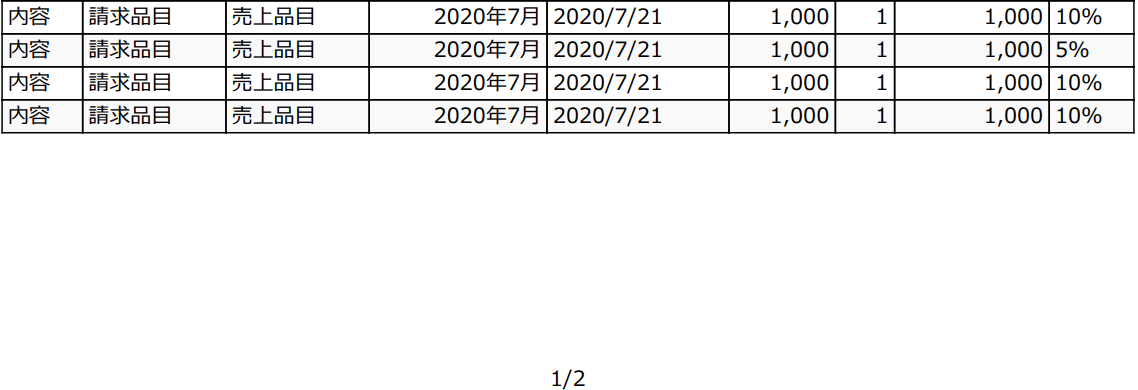
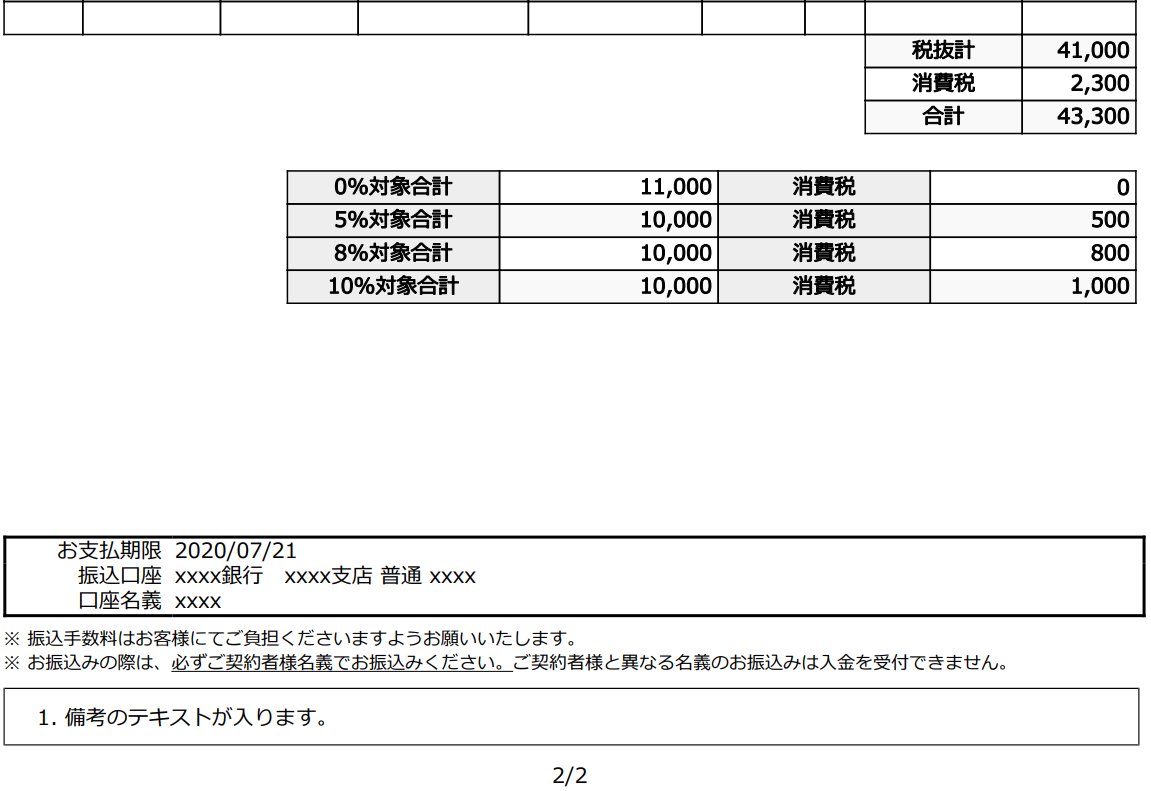
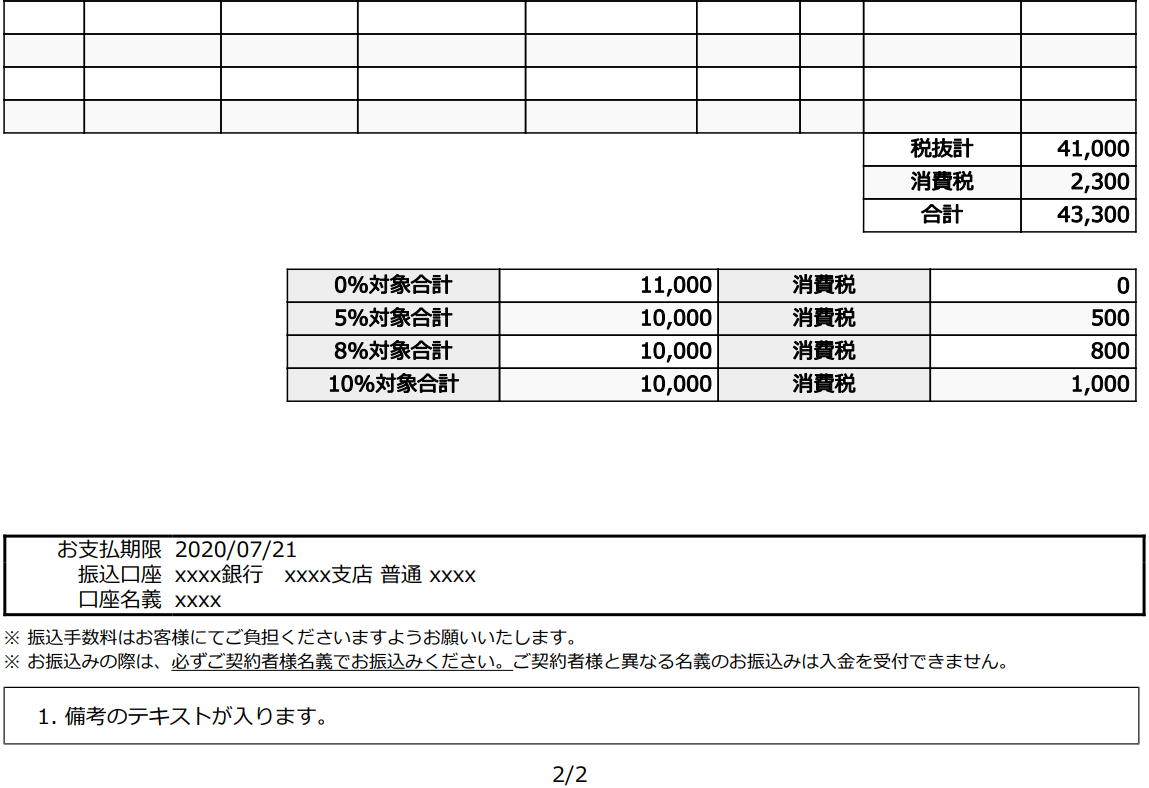
1ページ目にはフッターが表示されず、2ページ目のみにフッターが表示されています。
問題なければ「保存」ボタンをクリックして、ここまでのカスタマイズを保存しましょう。
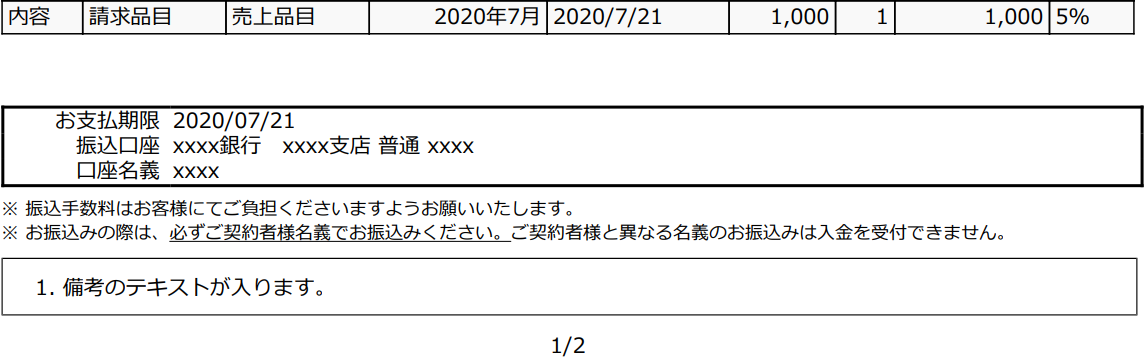
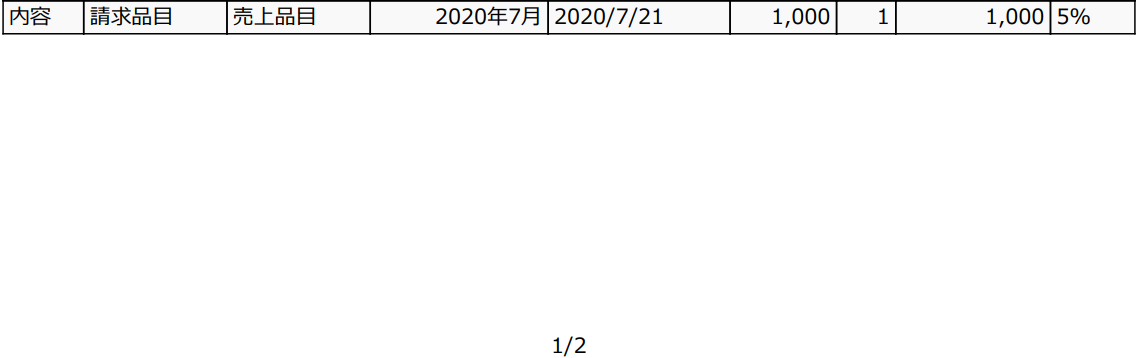
フッター表示で「最終ページのみ」を選択した場合、請求明細行を最終ページとそれ以外のページで、異なる行数を指定することが可能になります。
ここでは、請求明細表示項目の変更の数値を引き継ぎ、最終ページ以外のテーブル行数「28」行、最終ページのテーブル行数「20」行が設定されています。
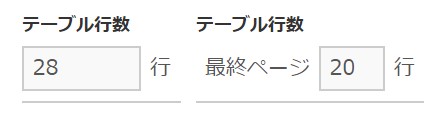
最終ページ以外のテーブル行数「30」行、最終ページのテーブル行数「26」行に変更してみましょう。
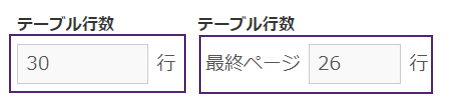
入力が終わったら、プレビューで表示内容を確認してみましょう。(参照:4.表示確認)
最終ページと、それ以外のページの請求明細の行数が指定した行数になっていることが確認できます。
問題なければ「保存」ボタンをクリックして、ここまでのカスタマイズを保存しましょう。
よくあるフッターの編集方法のご紹介は以上となります。
6.完成
ヘッダー、請求明細行、フッターのカスタマイズをした雛形をプレビューで表示内容を確認してみましょう。(参照:4.表示確認)
プレビューに表示されている名称より長いテナント名や項目がある場合、表示が崩れる場合があります。
その場合はカスタマイズを変更するか、表示内容に合わせた別の雛形を作成してください。
7.おわりに
請求書を作ってみようでは、ここで作成した雛形を使用した、請求書作成方法を紹介しています。ぜひご参照ください。