
フォームデータ一括登録をおこなう
フォーム設定ごとに生成されるテンプレートファイルをダウンロードし、情報を入力してアップロードすることで、データを一括で登録することができます。新規でデータが登録されるため、既存データの上書きはできません。
フォームのカスタマイズについては、フォームをカスタマイズするをご参照ください。
各フォーム共通して、次のことをおこないます。本マニュアルでは 「物件お問い合わせ」を例に説明します。
テンプレートファイルをダウンロードする
フォーム設定がデフォルトテンプレート、または一時保存の状態の場合、テンプレートファイルをダウンロードすることができません。
最初にフォームを保存・選択するの「フォームを確定・保存」するの手順でフォームの内容を登録画面に反映してください。
1.ヘッダーメニューの「システム設定」をクリック後、サイドメニューの「物件お問い合わせフォーム設定>フォーム設定」をクリックし、フォーム設定画面を開きます。
申請フォーム設定の場合は、フォーム設定画面を開いた後、画面右上のプルダウンメニューから申請種別を選択します。
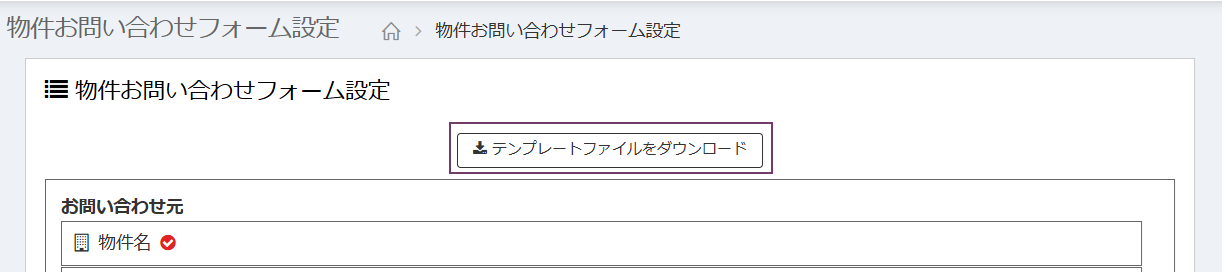
2.フォーム設定画面を開いた後、画面上の「テンプレートファイルをダウンロード」ボタンをクリックし、ファイルをダウンロードします。
ダウンロードしたファイルは任意の場所に保存されます。
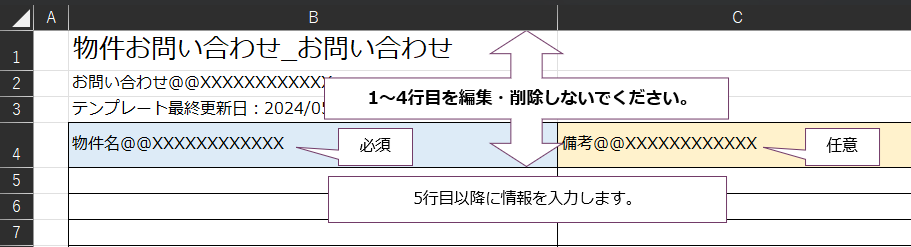
3.ダウンロードしたファイルの5行目以降に情報を入力します。青色の項目は入力必須項目です。
1~4行目を編集・削除しないでください。
テンプレートファイルの表示と項目タイプごとの入力例については、下記FAQをご参照ください。
FAQ:テンプレートファイルの表示と入力例について教えてください
テンプレートファイルをアップロードする
1.ヘッダーメニューの「システム設定」をクリック後、サイドメニューの「フォームデータ一括登録>物件お問い合わせ一括登録」をクリックし、物件お問い合わせ一括登録画面を開きます。
カスタマイズしたフォームの項目を基に一括登録をおこなうためのサイドメニューは「フォームデータ一括登録」です。
2.作成したファイルをドラッグ&ドロップ、または「ファイルを選択」ボタンからファイルを指定しアップロードします。
3.「Excelファイルアップロード」ボタンをクリックします。
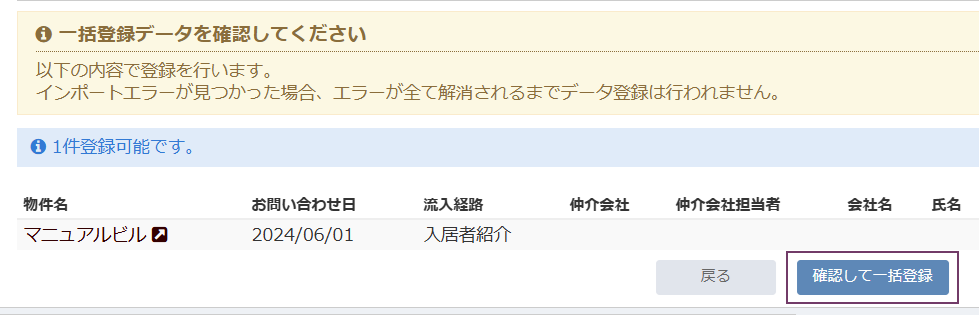
4.画面が遷移したら、「確認して一括登録」ボタンをクリックします。
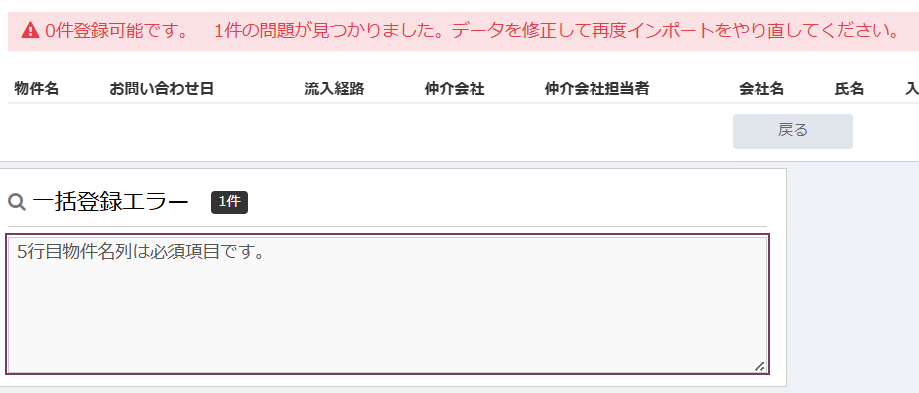
5.ファイル内容に誤りがある場合、「一括登録エラー」にエラー内容が記載されます。ファイルを修正し、上記の2~4の手順を繰り返してください。
一括登録エラーが解消されない場合は、テンプレートファイルのエラー内容についてをご参照ください。
テンプレートファイルのエラー内容について
フォームデータ一括登録で表示される主なエラーとして、下記が挙げられます。
・「登録に失敗しました」
テンプレートファイル内に、Armadaに登録できない文字が含まれている可能性があります。下記FAQをご参照ください。
FAQ:一括登録時のエラー「登録に失敗しました」の原因を教えてください
・チェックボックス項目の列に「正しい選択肢を入力してください」
入力された情報がオプションに設定された選択肢と合致しない、または入力方法に誤りがある可能性があります。
複数の選択肢を登録する場合は、同一セル内に改行を入れて入力してください。また、同一セル内に同じ選択肢が重複して入力されている場合はエラーになります。下記FAQをご参照ください。
FAQ:項目タイプごとの入力例
・「テンプレートが存在しません」
テンプレートファイル内の1~4行目が編集・削除されている、または一括登録画面が相違している可能性があります。
テンプレートファイルは5行目からデータを入力し、フォーム設定名称と合致する一括登録画面でファイルをアップロードしてください。
例)フォーム設定名称が「申請」の場合:「フォームデータ一括登録>申請一括登録」をクリックし、申請一括登録画面からファイルをアップロードします。
・「最新のテンプレートではありません」
テンプレートファイルには、ダウンロード時点のフォーム設定の内容が反映されます。 フォーム設定が更新された場合は、更新前にダウンロードしたテンプレートファイルを使用することができません。
フォーム設定から最新のテンプレートファイルをダウンロードし、再度アップロードをしてください。
・「重複して登録されています」
入力された情報と同名のデータが複数登録されている場合に表示されます。各登録画面から個別にデータを登録してください。
同名のデータが複数登録されている場合に一括登録ができない項目タイプについては、下記FAQをご参照ください。
FAQ:項目タイプごとの入力例