
契約を編集・修正する
契約は、作成後に承認をおこなうことで、確定情報として登録されます。
承認前は自由に編集・削除することができますが、承認後は契約の修正にも承認が必要になります。
承認前後での契約の編集・削除について
契約の編集・削除の可否は、承認前と承認後で異なります。
承認前は、 編集、削除ともに可能 です。
承認後は、 一部項目(※)を除いて編集不可、削除不可 となります。
編集可能項目は、以下となります。
- 契約名
- 契約締結日
- 担当者
- 備考
- 退去予定日
- 退去日
- 商談
- 外部システムID
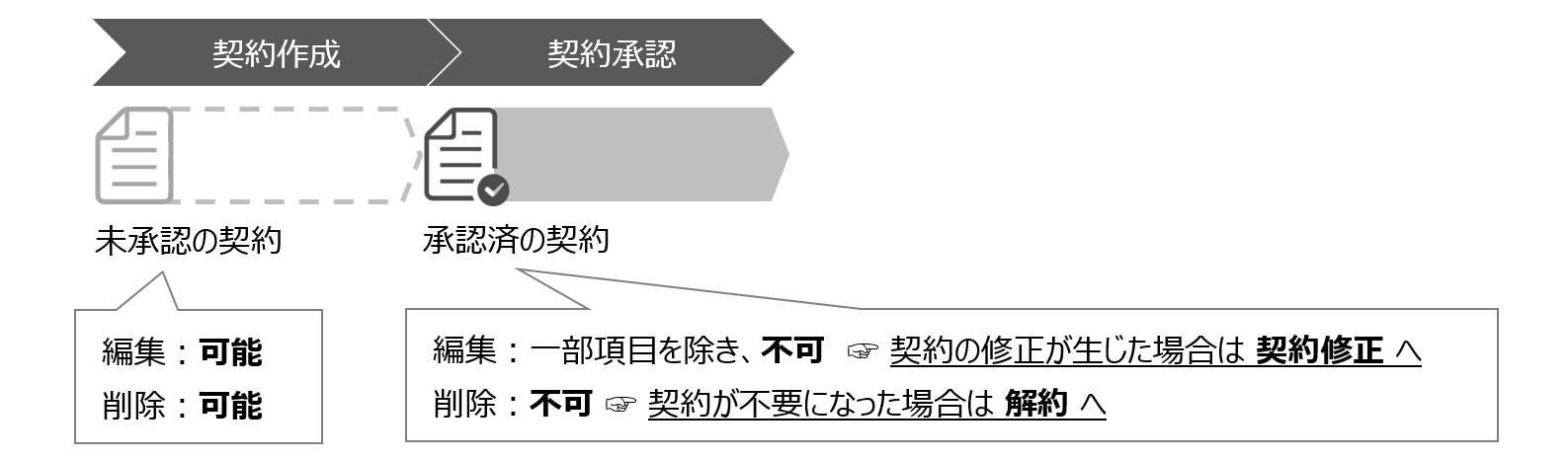
承認後に契約の修正が生じた場合は、 『編集』ではなく、契約修正ウィザードを用いて契約の『修正』 をおこないます。
また、 修正後は承認が必要 になります。

また、承認後に契約の『削除』はできないため、承認後に契約が不要となった場合は、契約を解約する必要があります。解約については、契約を解約するをご参照ください。
契約を編集する
1.ヘッダーメニューの「PM管理」をクリック後、サイドメニューの「契約管理>契約検索」をクリックし、契約検索画面を開きます。
2.契約検索画面にて、契約の検索条件を指定し、「検索」ボタンをクリックします。
3.下部の契約一覧から、対象の契約の「詳細」ボタンをクリックし、契約詳細画面を開きます。
4.編集内容に応じて、次のように編集します。
設定項目
画面上部「契約」(契約の基本情報)の編集は次のようにおこないます。
承認後は、以下の項目のみ編集可能です。
- 契約名
- 契約締結日
- 担当者
- 備考
- 退去予定日
- 退去日
- 商談
- 外部システムID
① 「契約」の右上にある「編集」ボタンをクリックします。
② 変更のある項目を編集し、「確認」ボタンをクリックします。
③ 編集内容を確認し、「登録」ボタンをクリックします。
画面下部の「契約詳細」タブ内(契約の詳細情報)の編集は次のようにおこないます。
承認後は、「敷金・保証金・償却履歴」のみ編集可能です。
① 対象データの左端にある「詳細」ボタンをクリックします。
② 詳細画面の右上にある「編集」ボタンをクリックします。
③ 変更のある項目を編集し、「確認」ボタンをクリックします。
④ 編集内容を確認し、「登録」ボタンをクリックします。
各情報のデータを追加したい場合は、各情報の右上にある「新規登録」ボタンをクリックし、登録画面からデータの登録をおこないます。
各情報のデータを削除したい場合は、対象データの左端にある「詳細」ボタンをクリックし、詳細画面右上の「削除」ボタンをクリックして削除をおこないます。
契約を削除する
承認後は削除できません。
承認後に契約が不要となった場合は、契約を解約するを参考に、解約をおこなってください。
1.ヘッダーメニューの「PM管理」をクリック後、サイドメニューの「契約管理>契約検索」をクリックし、契約検索画面を開きます。
2.契約検索画面にて、契約の検索条件を指定し、「検索」ボタンをクリックします。
3.下部の契約一覧から、対象の契約の「詳細」ボタンをクリックし、契約詳細画面を開きます。
4.契約詳細画面右上の「削除」ボタンをクリックし、削除画面を開きます。
5.削除対象が間違いないことを確認し、「削除」ボタンをクリックします。
6.「削除してよろしいですか?」の吹き出しの「はい」ボタンをクリックし、削除を完了します。
契約を修正する
契約の修正は、承認済みの契約に対しておこないます。
承認前の場合は、契約を編集するを参考に、契約の編集をおこなってください。
1.ヘッダーメニューの「PM管理」をクリック後、サイドメニューの「契約管理>契約検索」をクリックし、契約検索画面を開きます。
2.契約検索画面にて、契約の検索条件を指定し、「検索」ボタンをクリックします。
3.下部の契約一覧から、対象の契約の「詳細」ボタンをクリックし、契約詳細画面を開きます。
4.契約詳細画面下部の「契約修正」タブをクリックします。
5.契約修正一覧の右上にある「契約修正作成」ボタンをクリックします。
6.契約修正詳細の、各項目を設定します。
設定項目
画面上部「契約修正」(契約の基本情報)の編集は次のようにおこないます。
① 「契約修正」の右上にある「編集」ボタンをクリックします。
② 変更のある項目を編集し、「確認」ボタンをクリックします。
③ 編集内容を確認し、「登録」ボタンをクリックします。
画面下部の契約の詳細情報(契約区画一覧等)の編集は次のようにおこないます。
① 対象データの左端にある「詳細」ボタンをクリックします。
② 詳細画面の右上にある「編集」ボタンをクリックします。
③ 変更のある項目を編集し、「確認」ボタンをクリックします。
④ 編集内容を確認し、「登録」ボタンをクリックします。
各情報のデータを追加したい場合は、各情報の右上にある「新規登録」ボタンをクリックし、登録画面からデータの登録をおこないます。
各情報のデータを削除したい場合は、対象データの左端にある「詳細」ボタンをクリックし、詳細画面右上の「削除」ボタンをクリックして削除をおこないます。
画面下部の承認時に削除する実績一覧には、まだ請求作成されていない実績(「支払ステータス」が「未請求」の実績)が全て表示されています。契約修正承認時に、表示されている実績は全て削除されるため、削除しない実績については削除対象から外します。
① 対象データの左端にあるチェックボックスをチェックします。
② 下部にある「削除対象から外す」ボタンをクリックします。
削除対象外とした実績は、承認時に削除しない実績一覧に表示されます。
削除対象外とした実績を、削除対象に戻すことはできません。個別に実績の削除をおこなってください。
7.契約詳細画面の「契約修正」タブ内の契約修正一覧に、契約修正データ(下図の1行目)が作成されていることを確認します。
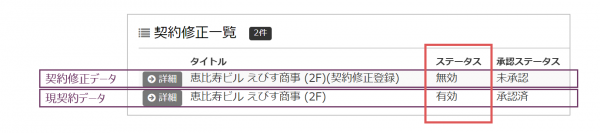
この時点では、契約修正データ(上図の1行目)の「ステータス」が「無効」になっています。
契約修正データを「有効」にするためには、契約修正の承認が必要 です。引き続き、契約修正の承認依頼・承認を登録するの手順を実施してください。承認すると、契約修正データ(上図の1行目)の「ステータス」が「有効」になり、代わりに、現契約データ(上図の2行目)の「ステータス」が「無効」になります。
契約修正の承認依頼・承認を登録する
承認依頼・承認の方法については、承認依頼・承認をおこなうをご参照ください。
なお、契約修正の承認依頼・承認登録画面へは下記の手順でアクセスしてください。
1.ヘッダーメニューの「PM管理」をクリック後、サイドメニューの「契約管理>契約修正検索」をクリックし、契約修正検索画面を開きます。
2.契約修正検索画面にて、契約修正データの検索条件を指定し、「検索」ボタンをクリックします。
3.下部の契約修正一覧から、対象の契約修正データの「詳細」ボタンをクリックし、契約修正詳細画面を開きます。
契約修正一覧を出力する
1.ヘッダーメニューの「PM管理」をクリック後、サイドメニューの「契約管理>契約修正検索」をクリックし、契約修正検索画面を開きます。
2.契約修正検索画面にて、契約修正データの検索条件を指定し、「検索」ボタンをクリックします。
3.下部の契約修正一覧右端にある「CSV」ボタンをクリックし、ファイルをダウンロードします。
ダウンロードしたファイルは任意の場所に保存されます。