
顧客管理のためのセットアップ
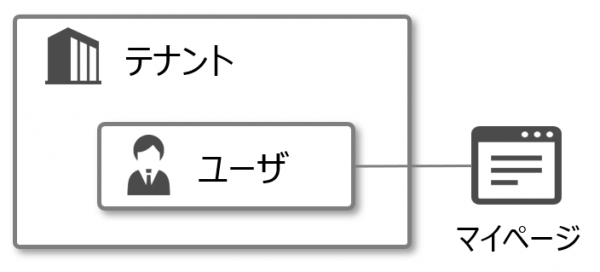
顧客管理では、テナントやテナントの各メンバー(ユーザ)の管理をおこないます。
また、ユーザへのマイページの発行をおこなうこともできます。ユーザにマイページを発行すると、マイページ経由で申請やお問い合わせの受付をおこなうことができるようになります。
【管理する情報】
セットアップの流れは次のとおりです。
STEP2. テナント支払方法を設定する
STEP3. 業種を設定する
STEP4. マイページ権限を設定する
STEP5. 顧客情報を登録する
STEP1. テナントに関するコードマスターを設定する
テナントを登録する際に必要となる次の項目のコードマスター設定をおこないます。
設定方法については、コードマスター設定をおこなうをご参照ください。
設定項目
| 項目名 | 説明 |
|---|---|
| テナントステータス | テナントを登録する際に「テナントステータス」を選択します。「入居中」「退去済」等、テナントのステータスを示します。 例)検討顧客(内見)/検討顧客(保留)/契約済 |
| 敬称 | テナントを登録する際に「敬称」を選択します。請求書等の宛名に付記する敬称を示します。 例)御中/様 |
STEP2. テナント支払方法を設定する
テナントを登録する際に、振込や口座引き落とし等、テナントからどのような方法でお支払いいただくかを選択します。
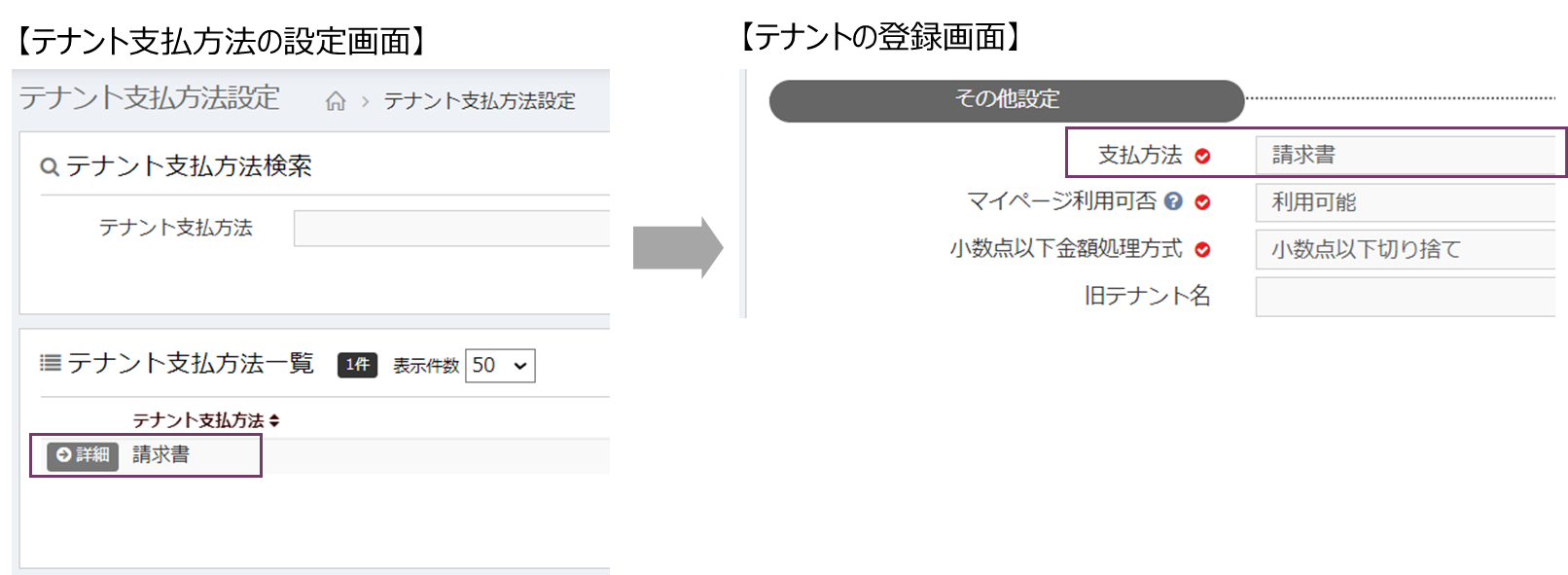
テナントの支払方法の選択肢は、テナント支払方法設定画面にて設定します。
設定方法については、テナント支払方法を設定するをご参照ください。
STEP3. 業種を設定する
テナントを登録する際に、どのような業種なのかを選択することができます。
テナント情報として業種を入力する場合には、選択肢を設定する必要があります。
(業種の入力をおこなわない場合、本STEPは不要です。)
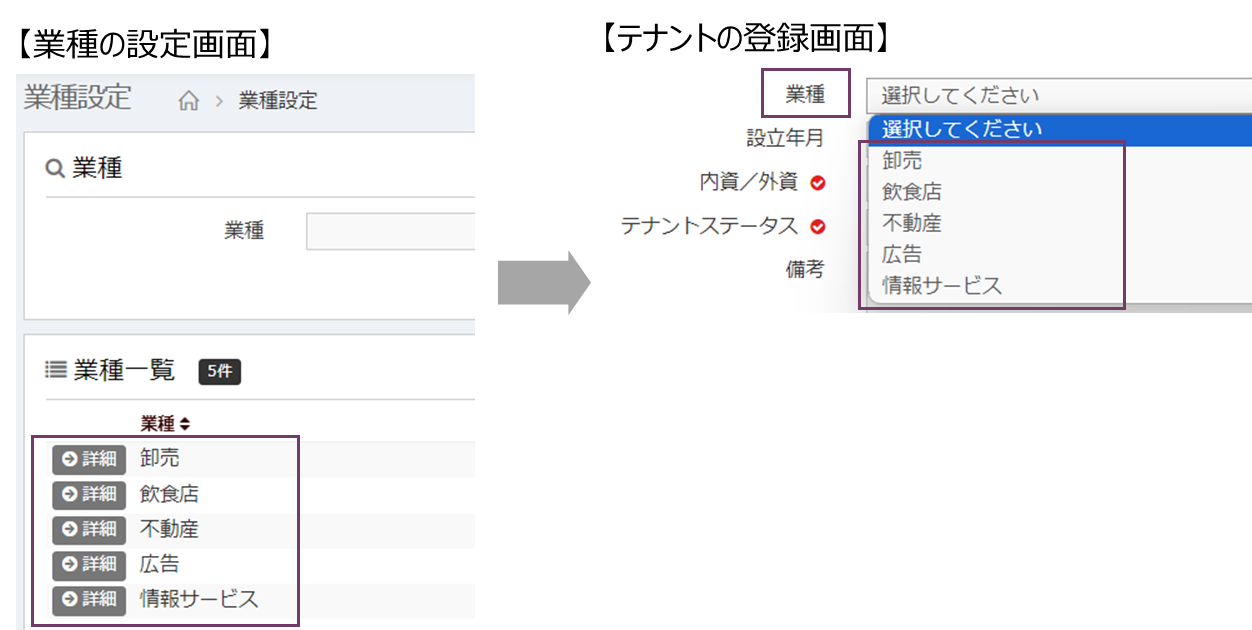
業種の選択肢は、業種一括登録画面から一括で登録することができます。
一括登録の方法については、一括登録をおこなうをご参照ください。
登録した情報は、業種設定画面で確認できます。
ヘッダーメニューの「システム設定」をクリック後、サイドメニューの「システム管理>業種設定」をクリックし、業種設定画面を開きます。
登録した選択肢の表示順を変更する方法については、業種の表示順を変更するをご参照ください。
STEP4. マイページ権限を設定する
ユーザに付与するマイページ権限の設定をおこないます。
ユーザを登録する際に、ユーザにマイページを発行した場合、どのメニューにアクセスできる権限にするかを選択します。権限を付与することにより、 ユーザがマイページでアクセスできるメニューを制限する ことができます。
(ユーザ登録をおこなわない場合、本STEPは不要です。)
STEP4-1.マイページ権限を決める
設定をおこなうにあたり、以下を参考に、用意するマイページ権限を決めます。
設定例
テナントマネジメント機能を利用する場合の設定例をご紹介します。
例)2つのマイページ権限で運用する
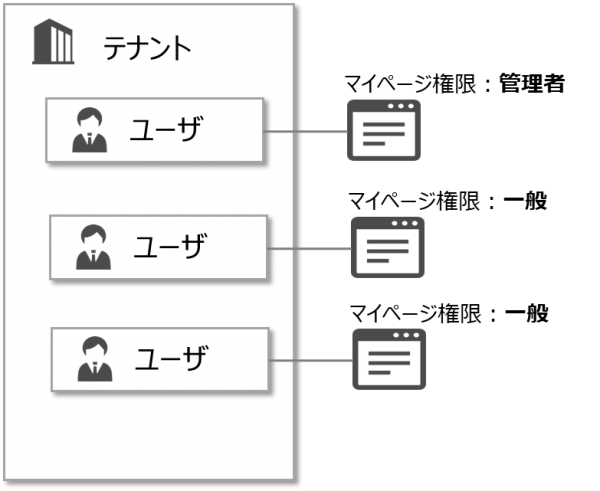
テナントの代表ユーザ向け、一般ユーザ向けの2つの権限を用意し、利用できるメニューを分けるケースです。代表ユーザ向けには「管理者」、その他のユーザには「一般」のマイページ権限を付与します。
付与する権限に応じて、ユーザが利用できるメニューが異なります。
【ユーザごとのマイページ権限】
【各マイページ権限の設定内容(利用できるメニュー)】
| メニュー名 | マイページ権限名 「管理者」 |
マイページ権限名 「一般」 |
|---|---|---|
| トップ | 可 | 可 |
| ニュース | 可 | 可 |
| スケジュール | 可 | 可 |
| ドキュメント | 可 | 可 |
| ユーザ管理 | 可 | 不可 |
| 各種申請 | 可 | 可 |
| お問い合わせ | 可 | 可 |
| よくあるご質問 | 可 | 可 |
| テナントメールアドレス変更 | 可 | 不可 |
マイページの各メニューの詳細については、マイページ権限の設定項目をご参照ください。
STEP4-2.マイページ権限を設定する
マイページ権限が決まったら、設定をおこないます。
設定方法については、マイページ権限を設定するをご参照ください。
STEP5. 顧客情報を登録する
STEP4までで顧客情報を登録するために必要な設定が完了しました。STEP5ではテナントとユーザの登録をおこないます。
STEP5-1.一括登録ファイルをダウンロードする
次の手順で、テナント、およびユーザを登録するための一括登録ファイルをダウンロードします。
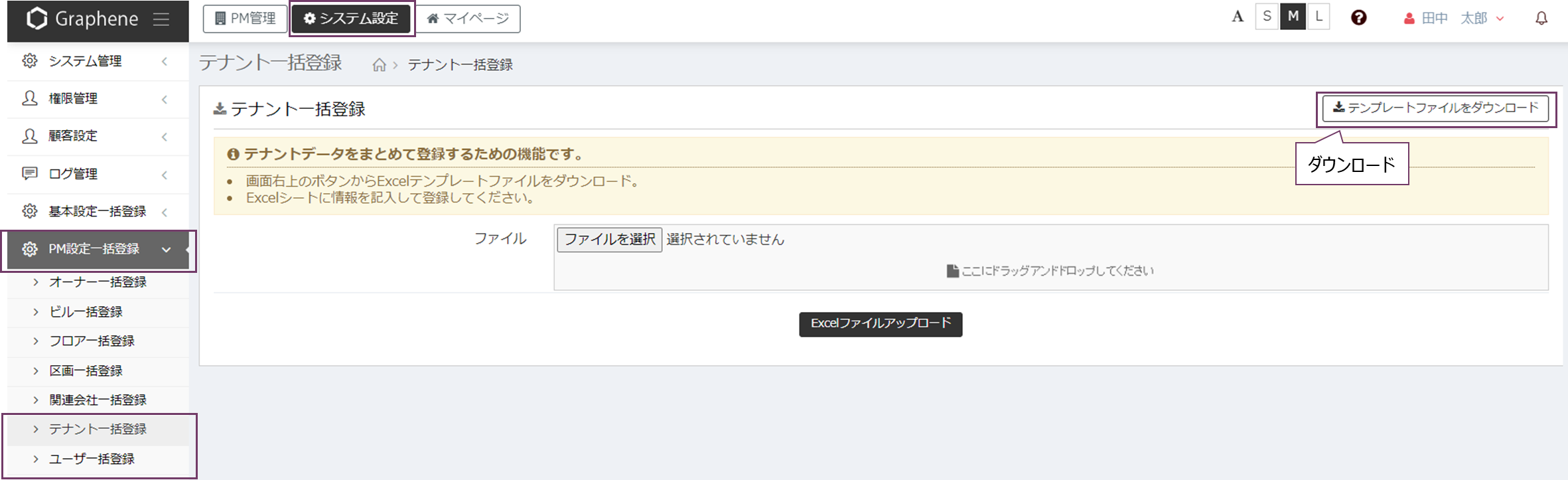
1.ヘッダーメニューの「システム設定」をクリックします。
テナント一括登録ファイルは、サイドメニューの「PM設定一括登録>テナント一括登録」をクリックします。
ユーザ一括登録ファイルは、サイドメニューの「PM設定一括登録>ユーザ一括登録」をクリックします。
2.一括登録画面を開いた後、画面右上の「テンプレートファイルをダウンロード」ボタンをクリックし、ファイルをダウンロードします。
ダウンロードしたファイルは任意の場所に保存されます。
STEP5-2.一括登録ファイルを作成する
ダウンロードしたファイルを開き、一括登録ファイルを作成します。
ここでは、テナントマネジメント機能を利用する場合に必要な入力項目を抜粋してご案内します。
テナントマネジメント機能で登録が必要な「テナント」項目
| 項目名 | 設定内容 |
|---|---|
| テナント名 | テナント名を入力します。 Armadaの他の画面でのテナント名は、この値が表示されます。 |
| テナント正式名称 | テナントの正式名称を入力します。Armadaからテナントへ送信されるメールの宛名に記載されます。 |
| メールアドレス | テナントのメールアドレスを入力します。 登録時のポイント①参照 |
| オーナー名 | 登録されているオーナーの中から、テナントの入居ビルのオーナーを選択します。 登録時のポイント②参照 |
| ビル名 | 登録されているビルの中から、テナントの入居ビルを選択します。 登録時のポイント②参照 |
| 法人/個人 | 「法人」または「個人」を選択します。 |
| 内資/外資 | 「内資」または「外資」を選択します。 |
| テナントステータス | コードマスター設定に登録されているテナントステータスの中から選択します。 コードマスター設定については、コードマスター設定をおこなうをご参照ください。 |
| 宛名 | テナントに請求書等を差し出す際の宛名として使われます。テナントマネジメント機能では利用しない項目ですが、入力必須の項目のため、任意の内容を入力します。 |
| 支払方法 | テナント支払方法設定に登録されている支払方法から選択します。
支払方法設定については、テナント支払方法を設定するをご参照ください。 |
| マイページ利用可否 | マイページの利用可否について、「利用可能」または「利用不可」を選択します。 「利用不可」を選択すると、当該テナントに紐づくユーザはマイページにログインできなくなります。マイページを利用するテナントには「利用可能」を設定してください。 |
| 小数点以下金額処理方式 | 金額計算において小数点以下が発生した場合の処理方式を「小数点以下切り捨て」「小数点以下四捨五入」「小数点以下切り上げ」の中から選択します。 |
| 最大ユーザ数 | 当該テナントに紐づけて登録できる有効なユーザ数の上限を設ける場合は、上限数を半角数字で入力します。 最大ユーザ数を設定すると、上限を超えるユーザの登録ができなくなります。 例)有効なユーザの登録を3名までとする場合:「3」と入力 |
上記以外の項目については、テナントの設定項目をご参照ください。
テナントマネジメント機能で登録が必要な「ユーザ」項目
| 項目名 | 設定内容 |
|---|---|
| ビル名 | 登録されているビルの中から、ユーザが属するテナントの入居ビルを選択します。 |
| テナント名 | ユーザが属するテナントの「テナント名」を入力します。 登録時のポイント③参照 |
| 氏名 | ユーザの氏名を入力します。 |
| メールアドレス/ ログインID |
ユーザのメールアドレスを入力します。 入力したメールアドレスがログインIDとなります。 登録時のポイント①参照 |
| マイページ権限 | マイページ権限設定に登録されている権限の中から選択します。 マイページ権限設定については、マイページ権限を設定するをご参照ください。 |
| ユーザステータス | 「有効」または「無効」を選択します。 「無効」を設定した場合、ユーザはマイページにログインできません。マイページの利用ユーザには「有効」を設定してください。 |
| 請求通知 | 請求書が発行された際、ユーザにメール通知が送信されるようにするかどうかを設定します。 テナントマネジメント機能では利用しない項目ですが、入力必須の項目のため「受信する」または「受信しない」を選択します。請求書発行の利用(予定)がない場合は「受信しない」を設定してください。 |
登録時のポイント
「オーナー名」と「ビル名」は、入力必須の項目ではありませんが、 テナントマネジメント機能を利用する場合は必ず登録が必要 です。未登録の場合、申請や問い合わせ等の設定内容が正しく機能しなくなるため、登録漏れにご注意ください。

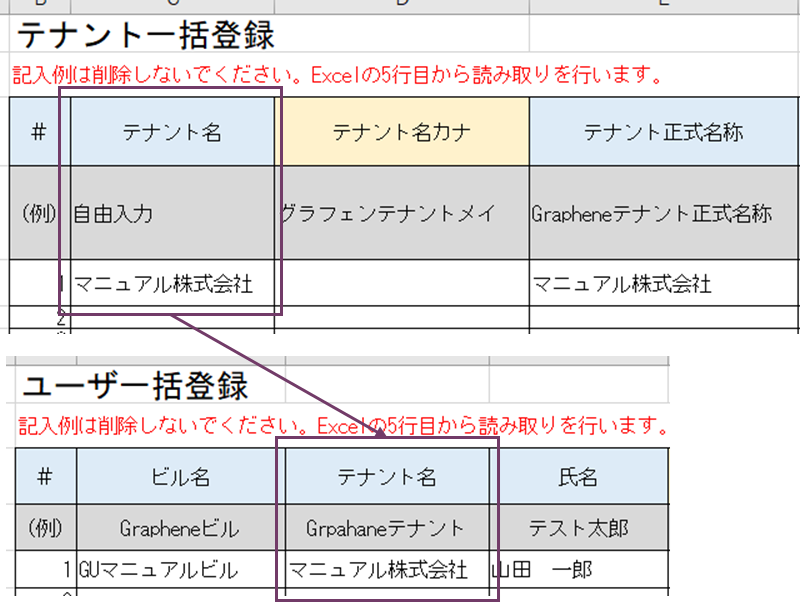
ユーザ一括登録ファイルの「テナント名」は、テナント一括登録ファイルの「テナント名」と 完全一致 となるように入力します。
STEP5-3.一括登録ファイルをアップロードする
作成したファイルをアップロードし、テナントとユーザを登録します。
まず最初にテナント一括登録ファイルをアップロードし、次にユーザ一括登録ファイルをアップロードします。
アップロードは、一括登録ファイルをダウンロードしたメニューからおこないます。
アップロードの方法については、一括登録をおこなうをご参照ください。
登録した情報は、次の画面で確認できます。
テナントは、ヘッダーメニューの「PM管理」をクリック後、サイドメニューの「顧客管理>テナント検索」をクリックし、テナント検索画面からご確認ください。
ユーザは、ヘッダーメニューの「PM管理」をクリック後、サイドメニューの「顧客管理>ユーザ検索」をクリックし、ユーザ検索画面からご確認ください。
以上で、基本のセットアップが完了です。
続いて、利用機能のセットアップをおこないます。
「テナントマネジメント機能のセットアップ」へ
「問合商談機能のセットアップ」へ
よくあるご質問(FAQ)
Armadaから送信したメールの履歴を確認する方法を教えてください
マイページのユーザ管理でできることを教えてください
一括登録時のエラー「登録に失敗しました」の原因を教えてください