
項目タイプごとの表示について教えてください
カスタムフォームで使用する項目は、それぞれ用途に合わせて項目タイプを選択することができます。項目タイプ別の設定例と、登録画面の例は下記のとおりです。
項目を登録する手順については、項目を登録するをご参照ください。
長文テキストの表示
メールアドレスの表示
日付の表示
数値の表示
金額の表示
チェックボックスの表示
ドロップダウンの表示
ラジオボタンの表示
スタッフの表示
仲介の表示
テナントの表示
ユーザの表示
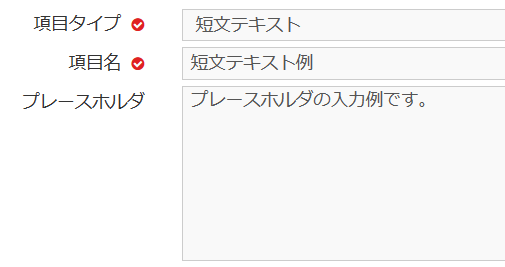
短文テキストの表示
短い文章の登録に適した項目タイプです。下記のように表示されます。
設定例
登録画面

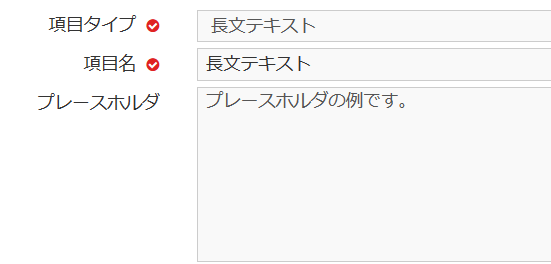
長文テキストの表示
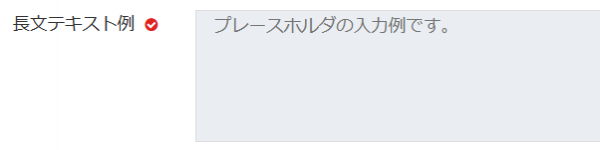
長い文章の登録に適した項目タイプです。短文テキストと比較して入力フォームが大きくなります。下記のように表示されます。
設定例
登録画面
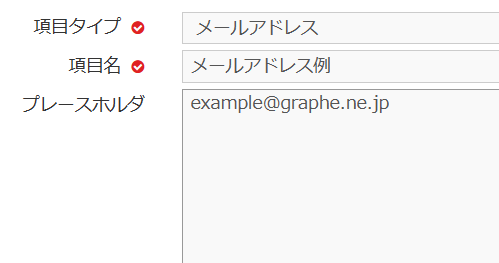
メールアドレスの表示
メールアドレスの登録に適した項目タイプです。メールアドレスとは異なる形式で入力がおこなわれると、エラーメッセージが表示されます。下記のように表示されます。
設定例
登録画面

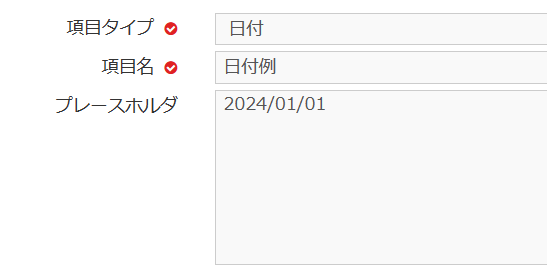
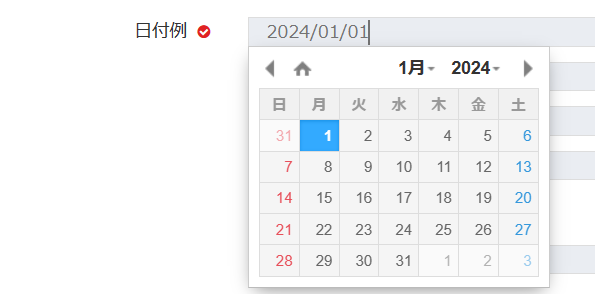
日付の表示
日付の登録に適したタイプです。日付とは異なる形式で入力がおこなわれると、エラーメッセージが表示されます。フォーム内をクリックするとカレンダーが下記のように表示されます。
設定例
登録画面
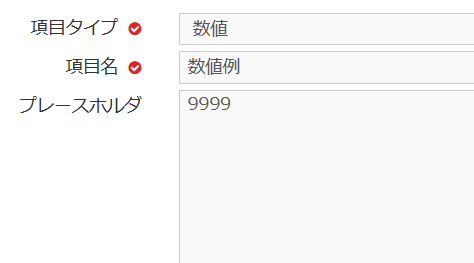
数値の表示
数値の登録に適した項目タイプで、小数第二位まで入力ができます。下記のように表示されます。
設定例
登録画面

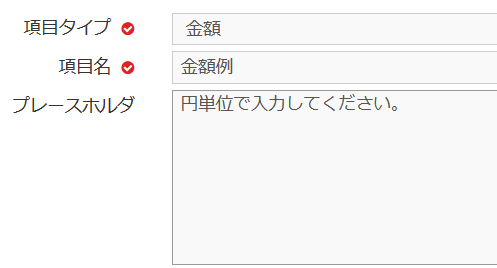
金額の表示
金額の登録に適した項目タイプです。整数以外の入力がおこなわれると、エラーメッセージが表示されます。下記のように表示されます。
設定例
登録画面

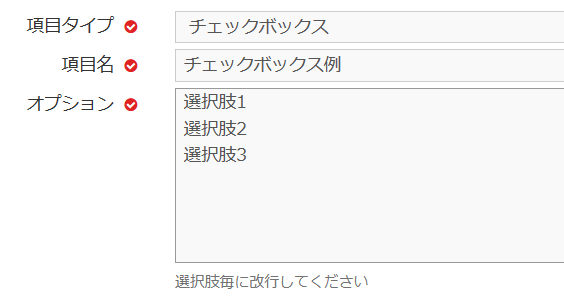
チェックボックスの表示
チェックボックスで複数選択できる項目タイプです。下記のように表示されます。
設定例
登録画面

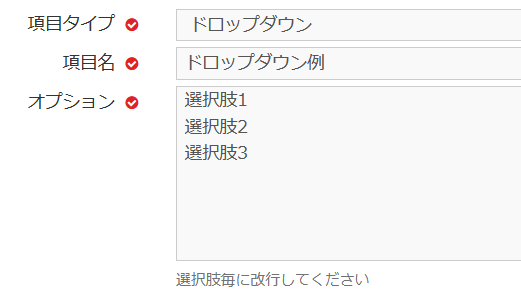
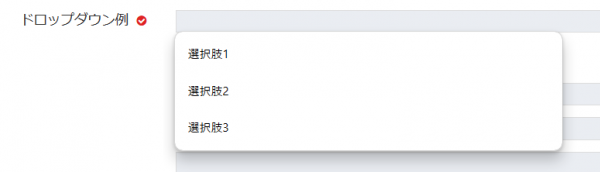
ドロップダウンの表示
ドロップダウンで選択できる項目タイプです。下記のように表示されます。
設定例
登録画面
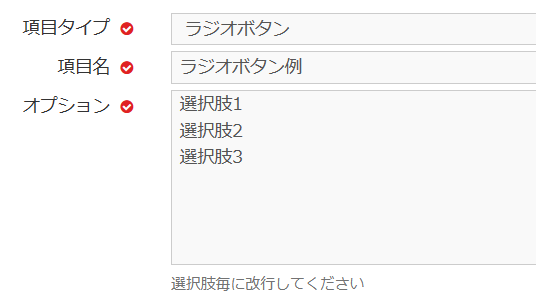
ラジオボタンの表示
ラジオボタンで選択できる項目タイプです。下記のように表示されます。
設定例
管理画面

スタッフの表示
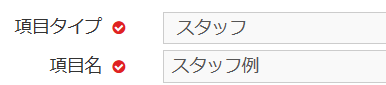
スタッフの登録に適した項目タイプです。フォーム内に入力すると、Armadaに登録されているスタッフが入力候補として下記のように表示されます。
スタッフの登録については、スタッフを登録するをご参照ください。
設定例
登録画面

仲介の表示
仲介会社の登録に適した項目タイプです。フォーム内に入力すると、Armadaに登録されている仲介会社が入力候補として下記のように表示されます。
仲介会社の登録については、仲介会社を登録するをご参照ください。
設定例

登録画面

テナントの表示
テナントの登録に適した項目タイプです。フォーム内に入力すると、Armadaに登録されているテナントが入力候補として下記のように表示されます。
テナントの登録については、テナントを個別に登録するをご参照ください。
設定例

登録画面

ユーザの表示
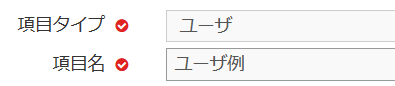
ユーザの登録に適した項目タイプです。フォーム内に入力すると、Armadaに登録されているユーザが入力候補として下記のように表示されます。
ユーザの登録については、ユーザを個別に登録するをご参照ください。
設定例
登録画面
