
テナントを関連付ける
登録した入金データに対し、テナントを関連付けることができます。テナントの関連付けには条件があります。詳しくは入金にテナントが関連付けられる条件を教えてくださいをご参照ください。
テナントを入金候補テナントから関連付ける
1.ヘッダーメニューの「PM管理」をクリック後、サイドメニューの「入金管理>入金検索」をクリックし、入金検索画面を開きます。
2.入金検索画面にて、入金の検索条件を指定し、「検索」ボタンをクリックします。
3.下部の入金一覧から、対象の入金の「詳細」ボタンをクリックし、入金詳細画面を開きます。
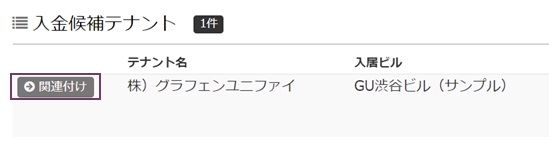
4.下部の入金候補テナントから、対象のテナントの「関連付け」ボタンをクリックします。
テナントを個別に関連付ける
1.ヘッダーメニューの「PM管理」をクリック後、サイドメニューの「入金管理>入金検索」をクリックし、入金検索画面を開きます。
2.入金検索画面にて、入金の検索条件を指定し、「検索」ボタンをクリックします。
3.下部の入金一覧から、対象の入金の「詳細」ボタンをクリックし、入金詳細画面を開きます。
4.入金詳細画面右上にある「編集」ボタンをクリックし、入力画面を開きます。
5.「テナント参照」ボタンをクリックします。
6.検索画面にて、テナントの検索条件を指定し、「検索」ボタンをクリックします。
7.検索結果から、対象の入金の「選択」ボタンをクリックします。
8.「確認」ボタンをクリックし、確認画面を開きます。
9.入力情報を確認し、「登録」ボタンをクリックします。
入金の振込名義が、関連付けたテナントのインポートキーに存在しない場合、テナントのインポートキーとして自動で追加登録されます。テナントを一括で関連付ける
1.ヘッダーメニューの「PM管理」をクリック後、サイドメニューの「入金管理>一括入金テナント関連付け」をクリックし、一括入金テナント関連付け画面を開きます。
2.「一括テナント関連登録」ボタンをクリックします。
既にテナントが関連付いているものは上書きされません。テナントの関連付けを外す
1.ヘッダーメニューの「PM管理」をクリック後、サイドメニューの「入金管理>入金検索」をクリックし、入金検索画面を開きます。
2.入金検索画面にて、入金の検索条件を指定し、「検索」ボタンをクリックします。
3.下部の入金一覧から、対象の入金の「詳細」ボタンをクリックし、入金詳細画面を開きます。
4.入金詳細画面右上にある「編集」ボタンをクリックし、入力画面を開きます。
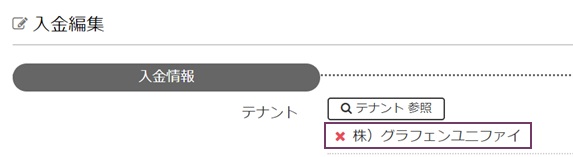
5.「テナント」に表示されているテナント名の「×」をクリックします。
6.「確認」ボタンをクリックし、確認画面を開きます。
7.編集内容を確認し、「登録」ボタンをクリックします。