
申請を登録・編集・出力する
カスタムフォーム版の申請機能をご利用の方は申請を登録・編集・出力するをご参照ください。
申請を登録すると、申請状況をスタッフ間で共有したり、マイページを通じてユーザに申請に関するお知らせや結果を連絡したりすることができます。
申請は登録後、承認が必要になります。申請の受付から申請の承認までの全体的な流れについては、ユーザからの申請対応をおこなうをご参照ください。また、マイページからの申請の登録についてもこちらでご確認ください。
ここでは、管理画面からの申請に関する次の手順を説明します。
申請の対応履歴を登録する
申請のステータスを更新する
申請ファイルをアップロードする
申請ファイルをダウンロードする
社内向けファイルをアップロードする
申請をキャンセルする
申請を編集する
申請を削除する
申請一覧を出力する
申請を登録する
1.ヘッダーメニューの「PM管理」をクリック後、サイドメニューの「顧客管理>申請検索」をクリックし、申請検索画面を開きます。
2.申請検索画面の申請一覧の右端にある「新規登録」ボタンをクリックし、入力画面を開きます。
3.入力画面にて、各項目を設定します。下記を参考に設定値をご入力ください。
設定項目
| 項目名 | 設定内容 |
|---|---|
| 申請種別 | 登録されている申請種別から選択します。 申請種別の登録については、申請種別を登録・編集するをご参照ください。 |
| 申請内容 | 「申請種別」を選択すると、選択した申請種別の「申請テンプレート」が設定されます。テンプレートの内容に応じて、申請内容を記入してください。 |
| 利用日 数量 |
承認時に実績生成する「申請種別」を選択した場合のみ、表示されます。ここで設定した利用日、数量を用いて実績を生成します。 |
| テナント | 登録されているテナントから選択します。申請を登録すると、テナント宛てに申請受付の通知メールが送信されます。また、テナントは申請内容を、マイページの「申請履歴」から確認できるようになります。 |
| ユーザ | 登録されているユーザから選択します。登録した申請は、 選択したユーザのマイページ に表示されます。ユーザを選択しない場合、マイページに表示されません。 |
| 備考 | 申請に関する備考を入力します。入力した内容は、マイページ上にも表示されます。 |
| ユーザ用お知らせ | ユーザへのお知らせを入力します。入力した内容は、マイページ上にも表示されるため、ユーザはマイページから確認することになります。 |
| 担当者 | 申請の対応をする担当者を選択します。申請に関してメッセージが登録された際に、担当者、および担当者の担当グループ内のスタッフ全員にメール通知がされます。 |
4.「確認」ボタンをクリックし、確認画面を開きます。
5.入力情報を確認し、「登録」ボタンをクリックします。
申請登録時に、テナントおよびユーザ宛てにメールが送信されます。メールの詳細については、Armadaから送信されるメールを教えてくださいをご参照ください。
また、登録した申請は、登録時に選択した「ユーザ」のマイページに表示されます。
マイページのサイドメニューから「各種申請>申請履歴」をクリックすると、申請履歴一覧に表示されています。詳細を確認する場合は、各申請の「詳細」ボタンをクリックします。
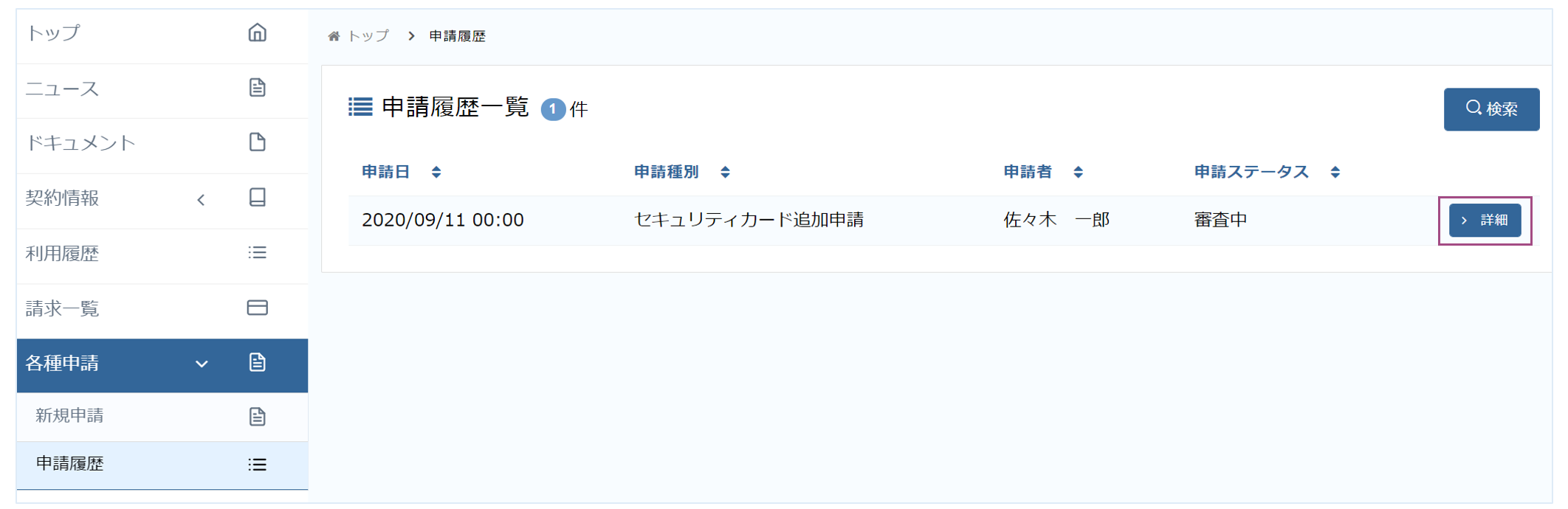
詳細画面からは、申請の詳細の確認のほか、「申請キャンセル」や「申請ファイルのアップロード」をおこなうことができます。
申請の対応履歴を登録する
申請に関する対応を、対応履歴として管理することができます。
1.ヘッダーメニューの「PM管理」をクリック後、サイドメニューの「顧客管理>申請検索」をクリックし、申請検索画面を開きます。
2.申請検索画面にて、申請の検索条件を指定し、「検索」ボタンをクリックします。
3.下部の申請一覧から、対象の申請の「詳細」ボタンをクリックし、申請詳細画面を開きます。
4.画面中部の対応履歴一覧の右上の「新規登録」ボタンをクリックし、入力画面を開きます。
5.入力画面にて各項目を設定し、「確認」ボタンをクリックします。
6.確認画面にて入力情報を確認し、「登録」ボタンをクリックします。
登録した対応履歴の編集・削除は、対応履歴詳細画面の「編集」または「削除」ボタンからおこなうことができます。
申請のステータスを更新する
1.ヘッダーメニューの「PM管理」をクリック後、サイドメニューの「顧客管理>申請検索」をクリックし、申請検索画面を開きます。
2.申請検索画面にて、申請の検索条件を指定し、「検索」ボタンをクリックします。
3.下部の申請一覧から、対象の申請の「詳細」ボタンをクリックし、申請詳細画面を開きます。
4.申請詳細画面の右上の「申請受付にする」(または「申請審査中にする」)ボタンをクリックし、ステータスを更新します。
申請ファイルをアップロードする
1.ヘッダーメニューの「PM管理」をクリック後、サイドメニューの「顧客管理>申請検索」をクリックし、申請検索画面を開きます。
2.申請検索画面にて、申請の検索条件を指定し、「検索」ボタンをクリックします。
3.下部の申請一覧から、対象の申請の「詳細」ボタンをクリックし、申請詳細画面を開きます。
4.画面下部の申請ファイル一覧の右上の「ファイルアップロード」ボタンをクリックし、ファイルアップロード画面を開きます。
アップロードした申請ファイルは、マイページ上でユーザが確認できるようになります。
申請ファイルをダウンロードする
申請登録時に添付したファイル、マイページからユーザがアップロードしたファイルは、申請ファイル一覧からダウンロードすることができます。
1.ヘッダーメニューの「PM管理」をクリック後、サイドメニューの「顧客管理>申請検索」をクリックし、申請検索画面を開きます。
2.申請検索画面にて、申請の検索条件を指定し、「検索」ボタンをクリックします。
3.下部の申請一覧から、対象の申請の「詳細」ボタンをクリックし、申請詳細画面を開きます。
4.画面下部の申請ファイル一覧から、対象のファイルの「ダウンロード」ボタンをクリックし、ダウンロードします。
ダウンロードしたファイルは任意の場所に保存されます。
社内向けファイルをアップロードする
申請に関する社内向けファイルがある場合は、社内向けファイル一覧で管理することができます。
1.ヘッダーメニューの「PM管理」をクリック後、サイドメニューの「顧客管理>申請検索」をクリックし、申請検索画面を開きます。
2.申請検索画面にて、申請の検索条件を指定し、「検索」ボタンをクリックします。
3.下部の申請一覧から、対象の申請の「詳細」ボタンをクリックし、申請詳細画面を開きます。
4.画面下部の社内向けファイル一覧の右上の「ファイルアップロード」ボタンをクリックし、ファイルアップロード画面を開きます。
5.ファイルアップロード画面にて、ファイルをドラッグアンドドロップします。
アップロードした社内向けファイルは、申請詳細画面下部の社内向けファイル一覧の「ダウンロード」ボタンからダウンロードすることができます。また、一覧の「詳細」ボタンクリック後、詳細画面の「編集」または「削除」ボタンから編集・削除をおこなうことができます。
申請をキャンセルする
1.ヘッダーメニューの「PM管理」をクリック後、サイドメニューの「顧客管理>申請検索」をクリックし、申請検索画面を開きます。
2.申請検索画面にて、申請の検索条件を指定し、「検索」ボタンをクリックします。
3.下部の申請一覧から、対象の申請の「詳細」ボタンをクリックし、申請詳細画面を開きます。
4.申請詳細画面右上の「キャンセルする」ボタンをクリックします。
5.「本当にキャンセルしますか?」の吹き出しの「OK」ボタンをクリックし、申請をキャンセルします。
申請を編集する
1.ヘッダーメニューの「PM管理」をクリック後、サイドメニューの「顧客管理>申請検索」をクリックし、申請検索画面を開きます。
2.申請検索画面にて、申請の検索条件を指定し、「検索」ボタンをクリックします。
3.下部の申請一覧から、対象の申請の「詳細」ボタンをクリックし、申請詳細画面を開きます。
4.申請詳細画面右上の「編集」ボタンをクリックし、編集画面を開きます。
5.変更のある項目を編集し、「確認」ボタンをクリックします。
6.編集内容を確認し、「登録」ボタンをクリックします。
申請を削除する
1.ヘッダーメニューの「PM管理」をクリック後、サイドメニューの「顧客管理>申請検索」をクリックし、申請検索画面を開きます。
2.申請検索画面にて、申請の検索条件を指定し、「検索」ボタンをクリックします。
3.下部の申請一覧から、対象の申請の「詳細」ボタンをクリックし、申請詳細画面を開きます。
4.申請詳細画面右上の「削除」ボタンをクリックし、削除画面を開きます。
5.削除対象が間違いないことを確認し、「削除」ボタンをクリックします。
6.「削除してよろしいですか?」の吹き出しの「はい」ボタンをクリックし、削除を完了します。
申請一覧を出力する
1.ヘッダーメニューの「PM管理」をクリック後、サイドメニューの「顧客管理>申請検索」をクリックし、申請検索画面を開きます。
2.申請検索画面にて、申請の検索条件を指定し、「検索」ボタンをクリックします。
3.下部の申請一覧の右端にある「CSV」ボタンをクリックし、ファイルをダウンロードします。
ダウンロードしたファイルは任意の場所に保存されます。