
入金を登録・編集・出力する
テナントからの入金データを登録することができます。
入金データを登録すると、発行済みの請求に対して入金消込をおこなうことができます。
入金を一括で登録する
複数の入金情報を記入したファイルをアップロードすることで、入金データを一括して登録することができます。
1.ヘッダーメニューの「PM管理」をクリック後、サイドメニューの「入金管理>一括入金登録」をクリックし、入金データ登録画面を開きます。
2.入金データ登録画面を開いた後、画面右上の「テンプレートファイルをダウンロードする」をクリックし、ファイルをダウンロードします。
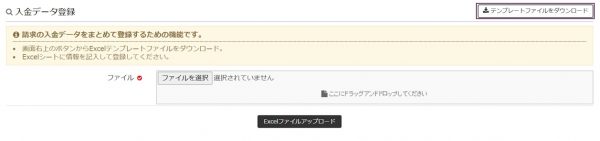
3.ダウンロードしたファイルに情報を記入します。ファイルの各項目は、下記を参考にご入力ください。
設定項目
| 項目名 | 設定内容 |
|---|---|
| 振込名義 | 振込をしたテナントの名義を入力します。 テナントに設定されたインポートキーと一致していると処理がスムーズにおこなえます。 インポートキーについては、テナント登録時の設定項目をご参照ください。 |
| 振込先金融機関 | テナントから振込があった金融機関情報を入力します。 一括登録時は、口座番号の先頭には「N」を入力します。 |
| 振込元金融機関 | 振込をした金融機関情報を入力します。 一括登録時は、口座番号の先頭には「N」を入力します。 |
| 担当グループ | テナントが入居しているビルの担当グループを入力します。 担当グループについては、担当グループを設定するをご参照ください。 |
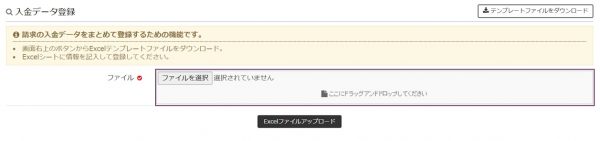
4.作成したファイルをドラッグ&ドロップ、または「ファイル選択」ボタンからファイルを指定しアップロードします。
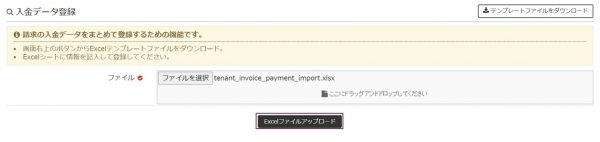
5.「Excelファイルアップロード」ボタンをクリックします。
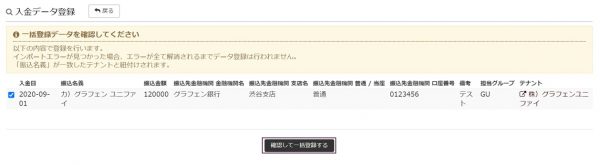
6.画面が遷移したら、「確認して一括登録」ボタンをクリックします。
入金を個別に登録する
1.ヘッダーメニューの「PM管理」をクリック後、サイドメニューの「入金管理>入金検索」をクリックし、入金検索画面を開きます。
2.入金検索画面の入金一覧の右端にある「新規登録」ボタンをクリックし、入力画面を開きます。
3.入力画面にて各項目を設定します。設定項目を参考に設定値をご入力ください。
4.「確認」ボタンをクリックし、確認画面を開きます。
5.入力情報を確認し、「登録」ボタンをクリックします。
入金を編集する
編集可能な項目は「テナント」「備考」「担当グループ」のみとなります。
この他の項目を修正したい場合は、 入金を削除後、再登録をおこなってください。
1.ヘッダーメニューの「PM管理」をクリック後、サイドメニューの「入金管理>入金検索」をクリックし、入金検索画面を開きます。
2.入金検索画面にて、入金の検索条件を指定し、「検索」ボタンをクリックします。
3.下部の入金一覧から、対象の入金の「詳細」ボタンをクリックし、入金詳細画面を開きます。
4.入金詳細画面右上にある「編集」ボタンをクリックし、入力画面を開きます。
5.変更のある項目を編集し、「確認」ボタンをクリックします。
6.編集内容を確認し、「登録」ボタンをクリックします。
入金を削除する
入金の削除は入金ステータスが「未消込」の入金に対しておこなうことができます。
1.ヘッダーメニューの「PM管理」をクリック後、サイドメニューの「入金管理>入金検索」をクリックし、入金検索画面を開きます。
2.入金検索画面にて、入金の検索条件を指定し、「検索」ボタンをクリックします。
3.下部の入金一覧から、対象の入金の「詳細」ボタンをクリックし、入金詳細画面を開きます。
4.入金詳細画面右上の「削除」ボタンをクリックし、削除画面を開きます。
5.削除対象が間違いないことを確認し、「削除」ボタンをクリックします。
6.「削除してよろしいですか?」の吹き出しの「はい」ボタンをクリックし、削除を完了します。
入金一覧を出力する
1.ヘッダーメニューの「PM管理」をクリック後、サイドメニューの「入金管理>入金検索」をクリックし、入金検索画面を開きます。
2.入金検索画面にて、入金の検索条件を指定し、「検索」ボタンをクリックします。
3.下部の入金一覧の右端にある「CSV」ボタンをクリックし、ファイルをダウンロードします。
ダウンロードしたファイルは任意の場所に保存されます。