
担当グループを設定する
担当グループの設定をおこないます。
担当グループとは、担当ビルごとのグループです。
例えば、物件の種別や地域に応じて事業部等が分かれている場合、その事業部を担当グループとして設定し、各担当グループに担当ビルを設定します。一方、全てのビルを横断的に扱う経理等のスタッフ向けには、担当ビルを制限しない担当グループを設定します。
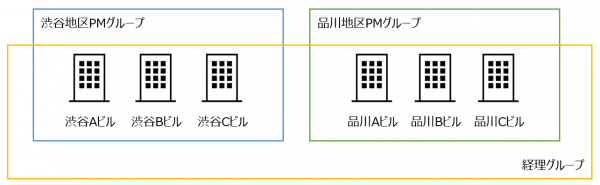
担当グループは、次のように登録・編集・削除をおこなうことができます。
また、各担当グループに、担当ビルの登録・編集・削除をおこなうことができます。
担当グループを個別に登録する
1.ヘッダーメニューの「システム設定」をクリック後、サイドメニューの「権限管理>担当グループ設定」をクリックし、担当グループ設定画面を開きます。
2.下部の担当グループ一覧の右端にある「新規登録」ボタンをクリックし、入力画面を開きます。
3.入力画面にて、次の項目を設定します。
設定項目
| 項目名 | 設定内容 |
|---|---|
| 担当グループ | 担当グループ名を入力します。 |
| 表示制限 | 担当グループに属するスタッフがアクセスできる情報を制限するかどうかを選択します。 「制限あり」を選択した場合、担当グループに属するスタッフは、手順6で設定する「担当ビル」のデータにのみアクセス可能となります。 |
4.入力画面の「確認」ボタンをクリックします。
5.確認画面で設定内容を確認し、「登録」ボタンをクリックします。
6.担当グループの登録完了後、必要に応じて、担当ビルを登録します。
担当ビルの登録については、作成した担当グループの「担当ビル」を個別に登録する をご参照ください。
担当グループを一括で登録する
登録する件数が多い場合、一括登録ファイルを使用し、担当グループを一括で登録することができます。
一括登録の手順については、一括登録をおこなうをご参照ください。
設定項目を参考に設定値をご入力ください。
担当グループを編集する
1.ヘッダーメニューの「システム設定」をクリック後、サイドメニューの「権限管理>担当グループ設定」をクリックし、担当グループ設定画面を開きます。
2.担当グループの検索条件を指定し、「検索」ボタンをクリックします。
3.下部の担当グループ一覧から、対象のグループの「詳細」ボタンをクリックし、担当グループ設定詳細画面を開きます。
4.「担当グループ」の右上にある「編集」ボタンをクリックし、編集画面を開きます。
5.変更のある項目を編集し、「確認」ボタンをクリックします。
6.編集内容を確認し、「登録」ボタンをクリックします。
担当グループを削除する
担当グループを削除する前に、スタッフ設定画面にて、削除対象の担当グループに属するスタッフがいないか確認してください。 スタッフ設定については、スタッフを設定する をご参照ください。
1.ヘッダーメニューの「システム設定」をクリック後、サイドメニューの「権限管理>担当グループ設定」をクリックし、担当グループ設定画面を開きます。
2.担当グループの検索条件を指定し、「検索」ボタンをクリックします。
3.下部の担当グループ一覧から、対象のグループの「詳細」ボタンをクリックし、担当グループ設定詳細画面を開きます。
4.「担当グループ」の右上にある「削除」ボタンをクリックし、削除画面を開きます。
5.削除対象が間違いないことを確認し、「削除」ボタンをクリックします。
6.「削除してよろしいですか?」の吹き出しの「はい」ボタンをクリックし、削除を完了します。
作成した担当グループの「担当ビル」を個別に登録する
「担当ビル」の登録は、「表示制限:制限なし」の担当グループのスタッフがおこなうことをお勧めいたします。
「表示制限:制限あり」の担当グループのスタッフの場合、「担当ビル」の選択時に、ご自身の担当ビルしか表示されません。
1.ヘッダーメニューの「システム設定」をクリック後、サイドメニューの「権限管理>担当グループ設定」をクリックし、担当グループ設定画面を開きます。
2.担当グループの検索条件を指定し、「検索」ボタンをクリックします。
3.下部の担当グループ一覧から、対象のグループの「詳細」ボタンをクリックし、担当グループ設定詳細画面を開きます。
4.下部の「担当ビル一覧」の右端にある「新規登録」ボタンをクリックします。
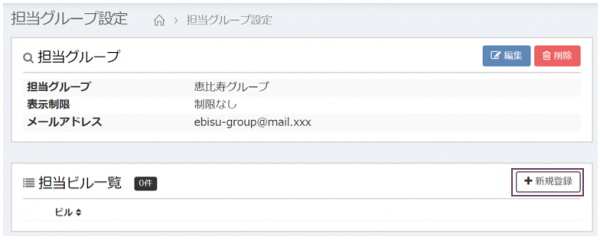
5.「ビル参照」ボタンをクリックし、担当ビルを選択します。
6.「確認」ボタンをクリックします。
7.確認画面で設定内容を確認し、「登録」ボタンをクリックします。
作成した担当グループの「担当ビル」を一括で登録する
登録する件数が多い場合、一括登録ファイルを使用し、担当グループの担当ビルを一括で登録することができます。
一括登録の手順については、一括登録をおこなうをご参照ください。
作成した担当グループの「担当ビル」を編集する
「担当ビル」の編集は、「表示制限:制限なし」の担当グループのスタッフがおこなうことをお勧めいたします。
「表示制限:制限あり」の担当グループのスタッフの場合、「担当ビル」の選択時に、ご自身の担当ビルしか表示されません。
1.ヘッダーメニューの「システム設定」をクリック後、サイドメニューの「権限管理>担当グループ設定」をクリックし、担当グループ設定画面を開きます。
2.担当グループの検索条件を指定し、「検索」ボタンをクリックします。
3.下部の担当グループ一覧から、対象のグループの「詳細」ボタンをクリックし、担当グループ設定詳細画面を開きます。
4.下部の「担当ビル一覧」から、対象のビルの「詳細」ボタンをクリックし、担当ビル詳細画面を開きます。
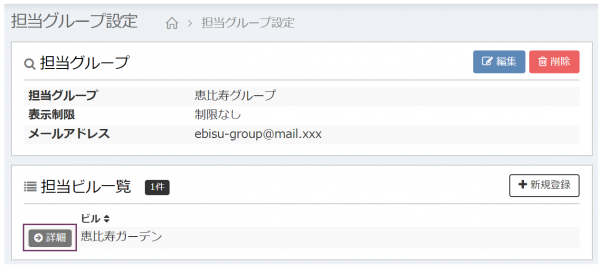
5.「担当ビル」の右上の「編集」をクリックし、編集画面を開きます。
6.担当ビルを変更し、「確認」ボタンをクリックします。
7.編集内容を確認し、「登録」ボタンをクリックします。
作成した担当グループの「担当ビル」を削除する
1.ヘッダーメニューの「システム設定」をクリック後、サイドメニューの「権限管理>担当グループ設定」をクリックし、担当グループ設定画面を開きます。
2.担当グループの検索条件を指定し、「検索」ボタンをクリックします。
3.下部の担当グループ一覧から、対象のグループの「詳細」ボタンをクリックし、担当グループ設定詳細画面を開きます。
4.下部の「担当ビル一覧」から、対象のビルの「詳細」ボタンをクリックし、担当ビル詳細画面を開きます。
5.「担当ビル」の右上の「削除」をクリックし、削除画面を開きます。
6.削除対象が間違いないことを確認し、「削除」ボタンをクリックします。
7.「削除してよろしいですか?」の吹き出しの「はい」ボタンをクリックし、削除を完了します。