
検針値を登録・編集・出力する
検針担当者はメーターに貼付されている二次元コードを読み取り、検針値登録をおこなうことができます。また、一括登録を使用し、過去データを登録することができます。
登録されている検針値の一覧は、CSVとPDFで出力することができます。
検針値を登録する
検針値登録画面へのアクセス方法は、以下の2パターンがあります。
二次元コードからアクセスする
検針用端末はAndroidを推奨しています。
1.お使いのスマートフォン端末で、BMサイトにログインします。
2.メーターに貼付されている二次元コードを読み取り、検針値登録画面を開きます。
3.入力画面にて、各項目を設定します。以下を参考に設定値をご入力ください。
設定項目
| 項目名 | 設定内容 |
|---|---|
| メーター | 検針値登録をするメーターを選択します。二次元コード読み取り時は自動で選択されます。 |
| 対象年月 | 登録する検針値の対象年月を選択します。二次元コード読み取り時は自動で選択されます。 |
| 今回指示数 | 検針時のメーター指示数を入力します。 |
| 前回指示数 | 前回の検針値登録がある場合、その指示数が自動で入力されます。 |
| 今回検針日 | 登録する検針値の検針日を選択します。 |
| 検針値画像 | 指示数が判別できるよう撮影した、メーターの写真を添付します。 検針値画像はjpg、またはjpeg形式で、5MB以内の画像を選択してください。 また、誤った向きで画像を撮影した場合は、以下のFAQをご参照ください。 FAQ:検針値画像を誤った向きで撮影・登録してしまった |
4.「確認」ボタンをクリックし、確認画面を開きます。
5.入力情報を確認し、「登録」、または「登録して次のメーターへ」ボタンをクリックします。
サイドメニューからアクセスする
1.BMサイトのサイドメニューの「検針値管理>検針値登録」をクリックし、検針値登録画面を開きます。
2.入力画面にて、各項目を設定します。設定項目を参考に設定値をご入力ください。
3.「確認」ボタンをクリックし、確認画面を開きます。
4.入力情報を確認し、「登録」、または「登録して次のメーターへ」ボタンをクリックします。
検針値登録の確認画面では、今回検針の使用量と、前回検針の使用量を比較することができます。
画面下部の使用量に、今回と前回の使用量が表示されます。
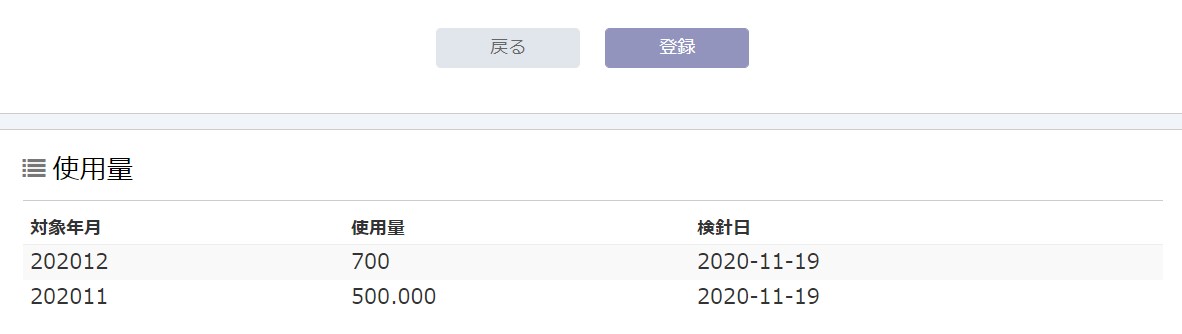
「登録して次のメーターへ」ボタンは、検針値登録と同時に次の検針順が登録されたメーターの検針値登録画面に遷移することができます。
メーターの検針順を設定するには、メーターの検針順を変更するをご参照ください。
検針値を編集する
検針値の編集は、検針値ステータスが「検針済」の場合おこなうことができます。
1.BMサイトのサイドメニューの「検針値管理>検針値検索」をクリックし、検針値検索画面を開きます。
2.検針値検索画面にて、検針値の検索条件を指定し、「検索」ボタンをクリックします。
3.下部の検針値一覧から、対象の検針値の「詳細」ボタンをクリックし、検針値詳細画面を開きます。
4.検針値詳細画面右上の「編集」ボタンをクリックし、編集画面を開きます。
5.変更のある項目を編集し、「確認」ボタンをクリックします。
今回、または前回指示数を編集した場合、その差となる使用量は自動で修正されません。 ただし、使用量を空欄にした場合は、自動計算された使用量が登録されます。
6.編集内容を確認し、「登録」ボタンをクリックします。
過去データの検針値を登録する
検針値一括登録は、過去データ登録時に使用します。
一括登録ファイルを使用し、検針値を一括で登録することができます。
一括登録の手順については、BMサイトで一括登録をおこなうをご参照ください。
検針値一括登録は、BMサイトのサイドメニューの「一括登録>検針値一括登録」からおこないます。
設定項目を参考に設定値をご入力ください。
検針値一括登録で登録された検針値の検針値ステータスは「確定済」となります。また、登録された検針値には、メーターに紐付く区画が自動で登録されます。
検針値一覧を出力する
検針値一覧をCSV出力する
1.BMサイトのサイドメニューの「検針値管理>検針値検索」をクリックし、検針値検索画面を開きます。
2.検針値検索画面にて、検針値の検索条件を指定し、「検索」ボタンをクリックします。
3.下部の検針値一覧右端にある「CSV」ボタンをクリックし、ファイルをダウンロードします。
ダウンロードしたファイルは任意の場所に保存されます。
検針値一覧をPDF出力する
1.BMサイトのサイドメニューの「検針値管理>検針値検索」をクリックし、検針値検索画面を開きます。
2.検針値検索画面にて、検針値の検索条件を指定し、「検索」ボタンをクリックします。
3.下部の検針値一覧右端にある「PDF」ボタンをクリックし、ファイルをダウンロードします。
ダウンロードしたファイルは任意の場所に保存されます。
PDFには、1ページに表示されている件数が出力されます。